NotebookLMを使いこなす方法|無料・有料版の違いからChatGPTとの連携活用、Excel活用まで解説
 AppLi DE LIFE HacK編集部
NotebookLMを使ってみたものの、「PDFを要約する以外に何ができるの?」「ChatGPTとどう使い分ければいいの?」「無料版のままで十分?」と感じていませんか。
NotebookLMは、Googleが提供するAIノート・リサーチアシスタントです。PDFやWeb記事、YouTube動画、Googleドキュメント、Googleスプレッドシートなどを読み込ませることで、資料の要約、質問への回答、学習用の整理、音声概要の生成などができます。Google公式ヘルプでも、Google Docs、Google Slides、Google Sheets、PDF、CSV、PowerPoint、Web URL、YouTube URLなど複数のソースに対応していることが案内されています。(引用元:Google公式ヘルプ)
ただし、NotebookLMはただ資料を入れるだけでは、便利さを十分に感じにくいアプリでもあります。NotebookLMを使いこなすには、要約して終わりではなく、重要ポイントの整理、クイズ化、音声概要、ChatGPT連携、Excel活用まで目的に合わせて使い分けることが大切です。
この記事では、NotebookLMを使いこなすための基本機能から、無料版と有料版の違い、勉強・仕事・日常生活での具体的な活用法、ChatGPT連携、Excel活用まで、初心者向けにわかりやすく解説します。
この記事の情報について
NotebookLMの料金、利用上限、対応機能は変更される可能性があります。この記事では執筆時点の情報をもとに紹介していますが、最新の料金や機能、対応端末などは、公式サイト・アプリストア・アプリ内表示を確認してください。
- NotebookLMは、PDF・Web記事・YouTube・Googleスプレッドシートなどを読み込ませて要約や質問ができるAIノートアプリです。
- 無料版でも資料の要約・質問・音声概要などを試せるため、初心者はまず無料版から始めやすいです。
- ChatGPTとは得意分野が違い、NotebookLMは「資料整理」、ChatGPTは「文章化・企画化」に向いています。
- ExcelはGoogleスプレッドシート化、CSV化、PDF化、コピー&ペーストなど目的に合う方法で取り込むと活用しやすいです。
NotebookLMとは?ChatGPTとの違いもわかりやすく解説
NotebookLMとは、Googleが提供しているAIノート・リサーチアシスタントです。
PDF、Web記事、YouTube動画、Googleドキュメント、Googleスプレッドシートなどを読み込ませることで、その資料の内容をもとに要約したり、質問に答えたり、学習用の整理や音声概要を作ったりできます。
大きな特徴は、自分で追加した資料をもとに回答してくれることです。ChatGPTのように幅広い相談や文章作成をするAIというより、NotebookLMは「手元の資料を読み込ませて、必要な情報を整理するAIノート」と考えるとわかりやすいです。
たとえば、仕事のPDF資料を入れれば「この資料の結論を3つにまとめて」と質問できます。勉強用の教材を入れれば「試験に出そうなポイントを教えて」「一問一答にして」といった使い方ができます。YouTube動画を読み込ませれば、動画を最後まで見なくても要点を整理しやすくなります。
NotebookLMとChatGPTの違い
| 比較項目 | NotebookLM | ChatGPT |
|---|---|---|
| 得意なこと | 資料の要約、質問、学習用の整理 | 文章作成、アイデア出し、相談、構成作成 |
| 情報源 | 自分で追加したPDF、Web記事、動画、スプレッドシートなど | 会話内容や入力した情報、モデルが持つ知識 |
| 向いている用途 | 勉強、資料整理、議事録確認、マニュアル読解 | ブログ作成、メール文作成、企画出し、文章の言い換え |
| 使い分け | 情報を整理する役 | 整理した情報を活用して形にする役 |
つまりNotebookLMは、情報をゼロから作るというより、すでにある資料を読み解き、理解しやすい形に変えるためのアプリです。
NotebookLMでできること
NotebookLMでは、読み込ませた資料をもとに、さまざまな形で情報整理ができます。
| 機能 | できること |
|---|---|
| 資料の要約 | PDFやWeb記事、Googleドキュメントなどの要点を短くまとめる |
| 資料への質問 | 読み込ませた資料の内容について質問できる |
| 音声概要 | 資料の内容をポッドキャスト風に聞ける |
| クイズ・復習 | 勉強内容を一問一答や確認問題に変換しやすい |
| 表データの読み解き | GoogleスプレッドシートやCSVをもとに傾向を文章化できる |
Googleは、NotebookLMモバイルアプリについて、Audio Overviewsをオフライン再生したり、バックグラウンド再生したりできること、Webサイト・PDF・YouTube動画などを共有からNotebookLMへ追加できることを案内しています。(引用元:Google公式ブログ)
勉強・学習に使う
教材PDFやYouTube講義を読み込ませて、要点整理、重要語句の確認、クイズ作成、音声復習に活用できます。
- 資格勉強
- 語学学習
- 学校のレポート
仕事に使う
会議資料や議事録、マニュアルを読み込ませて、結論整理、論点確認、ToDo抽出に使えます。
- 会議準備
- 議事録整理
- 社内共有文の下準備
日常生活に使う
家電の説明書、旅行情報、子育て情報、サービスの利用方法などを整理しやすくなります。
- 旅行計画
- 家電説明書
- 買い物比較
NotebookLMの無料版と有料版の違い|まずは無料版で十分?
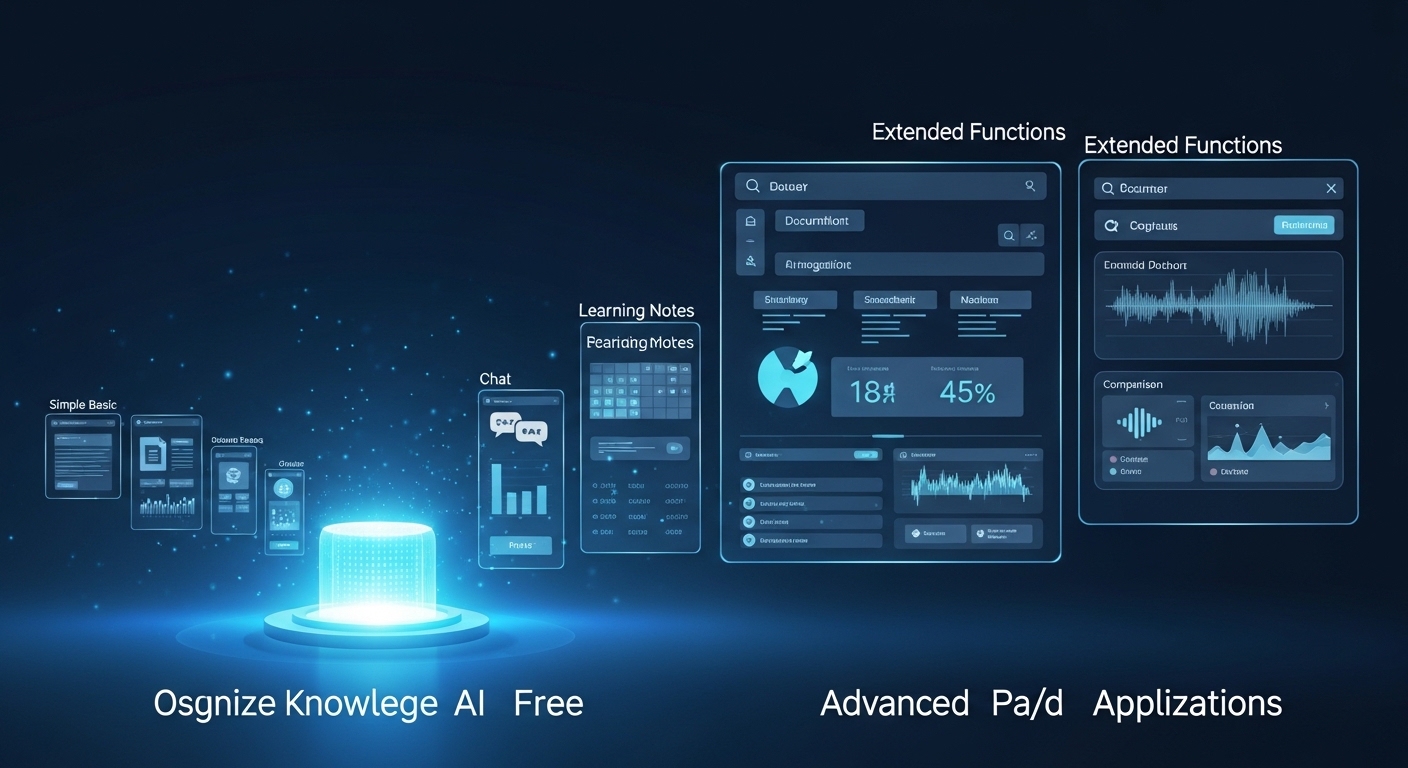
NotebookLMは無料でも利用できます。PDFやWeb記事、YouTube動画、Googleドキュメントなどを読み込ませて、要約や質問、音声概要の作成などを試せるため、初めて使う人はまず無料版から始めるのがおすすめです。
一方で、仕事や研究、ブログ運営などで毎日のように大量の資料を扱う場合は、有料版を検討する価値があります。Google公式ヘルプでは、NotebookLMをアップグレードすると、Google AI Plans、Google Cloud、対象のGoogle Workspaceプランを通じて、より高い利用上限や追加機能を利用できると案内されています。(引用元:Google公式ヘルプ)
料金・利用上限は最新情報を確認しましょう
NotebookLMの無料版・有料版の内容、料金、ノートブック数、ソース数、質問回数、音声概要の生成回数などは変更される場合があります。契約前には必ず公式サイトやアプリ内の表示を確認してください。
| 比較項目 | 無料版 | 有料版 |
|---|---|---|
| おすすめの人 | まず試してみたい人、日常的な資料整理に使いたい人 | 仕事・研究・ブログ運営などで本格的に使いたい人 |
| 使い方のイメージ | PDFやWeb記事を要約する、勉強用にクイズ化する | 複数プロジェクトの資料をまとめて管理する |
| 向いている場面 | 勉強、日常の調べもの、旅行計画、説明書の整理 | 業務資料、研究資料、記事リサーチ、会議資料の継続管理 |
| 判断の目安 | まずは無料版で使い勝手を確認 | 無料版の上限に不便を感じたら検討 |
無料版で十分な人
NotebookLMを初めて使う人や、日常的な情報整理に使いたい人は、まず無料版で十分です。週に数回PDFやWeb記事を要約したい人、資格勉強や学校のレポートに使いたい人、YouTube動画の要点を整理したい人は、無料版から便利さを感じやすいでしょう。
有料版を検討したい人
仕事で毎日のように資料を読み込ませる人、複数プロジェクトごとにノートブックを分けたい人、音声概要や質問機能を頻繁に使いたい人は、有料版を検討する価値があります。
有料化を急がなくていい人
たまに資料を要約するだけの人、PDFやWeb記事を数個読み込ませる程度の人、ChatGPTやGeminiで十分満足している人は、まず無料版で様子を見てもよいでしょう。
仕事や勉強の情報整理をラクにしたい方はこちら↓↓



NotebookLMを使いこなす基本手順|初心者はこの流れでOK
NotebookLMを使いこなすには、いきなり難しい質問をする必要はありません。大切なのは、資料を入れて、要約して、深掘りして、最後に自分の目的に合わせて活用することです。
-
目的ごとにノートブックを作る
ノートブックは、資料をまとめる箱のようなものです。資格勉強ノート、仕事のマニュアル整理ノート、旅行計画ノート、ブログ記事リサーチノートなど、目的ごとに分けると質問しやすくなります。
-
PDF・Web記事・YouTube・スプレッドシートを追加する
勉強なら教材PDFや講義動画、仕事なら会議資料やマニュアル、日常生活なら説明書や旅行先のWeb記事などを入れると便利です。最初から大量の資料を入れず、身近な資料1つから試しましょう。
-
まずは全体像を要約してもらう
「この資料の要点を3つにまとめて」「初心者にもわかるように概要を説明して」「結論、理由、注意点に分けてまとめて」など、まずは全体像をつかむ質問がおすすめです。
-
目的に合わせて深掘りする
勉強なら「試験に出そうなポイントを教えて」、仕事なら「担当者別のToDoを抽出して」、ブログ運営なら「機能、料金、注意点、FAQに分けて整理して」といったように、目的を伝えて質問しましょう。
-
クイズ・音声概要・ChatGPT連携で活用する
NotebookLMは資料を要約して終わりではなく、復習・共有・文章化・行動につなげることで本領を発揮します。
- YouTube動画をソースとして追加する
- 「この動画の要点を5つにまとめて」と質問する
- 「重要用語を一覧にして」と質問する
- 「復習用の一問一答を10問作って」と質問する
- 必要に応じて音声概要を作り、移動中に復習する
NotebookLMを勉強・学習に使いこなす方法
NotebookLMを勉強や学習で使いこなすコツは、教材を要約して終わらせないことです。重要ポイントの整理、用語の確認、クイズ化、音声概要での復習までつなげると、学習内容を定着させやすくなります。
教材PDFを入れて要点を整理する
資格講座のPDFや授業プリントをNotebookLMに入れると、要点を短く整理できます。「この教材で一番重要なポイントを5つ教えて」「試験対策用に覚えるべき用語をまとめて」と聞くと、復習しやすくなります。
フラッシュカードやクイズで復習する
英単語の意味をクイズ化する、資格試験の重要用語を一問一答にする、研修資料の理解度チェックを作るなど、ただ読むだけではなく質問形式にすると記憶に残りやすくなります。
音声概要で移動時間に復習する
資料の内容を音声概要にすれば、通勤中、家事中、散歩中などに復習できます。机に向かう時間がない人ほど、NotebookLMの音声機能は便利です。
NotebookLMを仕事で使いこなす方法
NotebookLMを仕事で使いこなすには、資料を要約するだけでなく、論点整理、ToDo抽出、報告文の下準備までつなげることが大切です。
会議資料を要約して事前準備する
「この資料の結論を教えて」「会議で確認すべき論点を整理して」「この資料から質問案を5つ作って」と聞くと、会議前の準備がしやすくなります。
マニュアルや規定を検索しやすくする
社内マニュアルや業務手順書を入れておけば、「この作業の手順を教えて」「注意点だけまとめて」「新人向けに説明して」といった確認がしやすくなります。
議事録からToDoを抽出する
「決定事項と保留事項に分けて」「担当者別のToDoを作って」と質問すれば、会議後の確認や共有がスムーズになります。
NotebookLMを日常生活で役立てる使い方
NotebookLMを日常生活で使いこなすなら、家電の説明書、旅行先の情報、子育てや家事のメモなど、普段なら読み飛ばしがちな情報を整理する使い方がおすすめです。
家電やサービスの説明書をわかりやすくする
説明書を入れて「初期設定の手順を教えて」「故障かなと思ったときの確認ポイントを教えて」と聞けば、必要な部分だけ確認しやすくなります。
旅行計画をまとめる
旅行先の観光情報やホテル情報を入れて「2泊3日の旅行プランを作って」「雨の日でも行ける場所を教えて」と質問すると、旅行計画を整理しやすくなります。
子育て・家事情報を整理する
信頼できる公式情報やアプリの使い方ページを入れて「月齢別にやることを整理して」「家族と共有するチェックリストにして」と聞けば、情報整理がしやすくなります。
NotebookLMにChatGPTを連携する手順はある?実用的な取り込み方法を解説
結論からいうと、現時点ではNotebookLMの画面内にChatGPTアカウントを直接接続する公式の連携ボタンや、ChatGPT専用コネクタがあるわけではありません。
ただし、NotebookLMはWeb URL、コピーしたテキスト、Googleドキュメント、PDF、テキストファイルなどをソースとして追加できます。ChatGPT側でも会話の共有リンク作成やデータエクスポートが用意されているため、これらを組み合わせることで、ChatGPTで作った内容をNotebookLMに取り込むことは可能です。
つまり、この記事でいう「ChatGPT連携」は、ボタンひとつで自動同期する機能ではなく、ChatGPTの出力や会話内容をNotebookLMのソースとして取り込み、あとからNotebookLMで整理・質問・音声概要化する使い方を指します。
ChatGPT連携の前提
NotebookLMとChatGPTを直接アカウント連携する公式機能は確認できません。そのため、実際には「共有リンクをNotebookLMに追加する」「ChatGPTの内容をGoogleドキュメントやPDFにして追加する」「Deep ResearchのPDFをNotebookLMに読み込ませる」といった手動の取り込み手順で活用します。
方法1:ChatGPTの共有リンクをNotebookLMのWebソースとして追加する
もっとも手軽に試しやすいのは、ChatGPTの共有リンクを作成し、そのURLをNotebookLMのWebソースとして追加する方法です。
OpenAI公式ヘルプでは、ChatGPTの共有リンクは会話に固有のURLを生成して共有できる機能と説明されています。また、共有リンクは会話のスナップショットとして、リンクを知っている人が閲覧できる点にも注意が必要です。(引用元:OpenAI公式ヘルプ)
NotebookLM側では、Google公式ヘルプで対応ソースとしてWeb URLが案内されています。(引用元:Google NotebookLMヘルプ)
-
ChatGPTで取り込みたい会話を開く
まず、NotebookLMに読み込ませたいChatGPTの会話を開きます。ブログ記事の下調べ、調査メモ、アイデア出し、Deep Researchの要約など、あとからNotebookLMで整理したい会話を選びましょう。
-
ChatGPTの共有リンクを作成する
ChatGPTの画面右上などにある共有ボタンから、会話の共有リンクを作成します。共有リンクは第三者が閲覧できる可能性があるため、個人情報、社外秘情報、未公開情報を含む会話では使わないようにしましょう。
-
NotebookLMで新しいノートブックを作成する
NotebookLMを開き、ChatGPTの内容を整理するためのノートブックを作成します。たとえば「ブログ記事リサーチ」「資格勉強メモ」「会議資料整理」など、目的がわかる名前にしておくと管理しやすくなります。
-
ソース追加からWeb URLとして貼り付ける
NotebookLMの「ソースを追加」からWeb URLを選び、ChatGPTの共有リンクを貼り付けます。NotebookLMがページ内容を読み込めれば、その会話内容をもとに要約や質問ができます。
-
読み込み後に要約・質問する
取り込み後は、「この会話の要点を整理して」「ブログ記事に使える論点を抜き出して」「注意点と未確認事項を分けて」と質問すると、ChatGPTで作った内容をNotebookLM側で再整理できます。
共有リンクで取り込むときの注意
ChatGPTの共有リンクは、リンクを知っている人が閲覧できる可能性があります。また、NotebookLM側でWebページとしてうまく読み込めない場合もあります。確実に取り込みたい場合は、次に紹介するGoogleドキュメント化・PDF化の方法がおすすめです。
方法2:ChatGPTの内容をGoogleドキュメント化してNotebookLMに追加する
確実性を重視するなら、ChatGPTの内容をコピーしてGoogleドキュメントに貼り付け、そのGoogleドキュメントをNotebookLMに追加する方法が使いやすいです。
NotebookLMはGoogle Docsをソースとして追加できます。Webリンクの読み込みに失敗する場合でも、Googleドキュメント化しておけば、内容を整理して取り込みやすくなります。(引用元:Google NotebookLMヘルプ)
-
ChatGPTの回答や会話内容をコピーする
NotebookLMに読み込ませたいChatGPTの回答をコピーします。長い会話の場合は、必要な部分だけを抜き出すと、あとからNotebookLMで質問しやすくなります。
-
Googleドキュメントに貼り付ける
コピーした内容をGoogleドキュメントに貼り付けます。見出し、箇条書き、参考URL、未確認事項などを整理しておくと、NotebookLMで扱いやすくなります。
-
NotebookLMでGoogleドキュメントをソースに追加する
NotebookLMの「ソースを追加」からGoogleドキュメントを選び、先ほど作成したファイルを追加します。
-
NotebookLMで内容を再整理する
取り込み後は、「この内容を要点・根拠・注意点に分けて」「不足している情報を教えて」「FAQ候補を作って」と質問すると、ChatGPTで作った内容をさらに活用しやすくなります。
方法3:ChatGPTの内容をPDF・テキストにしてNotebookLMに追加する
Googleドキュメントを使わない場合は、ChatGPTの内容をPDFやテキストファイルにしてNotebookLMへ追加する方法もあります。
NotebookLMはPDF、テキスト、Markdown、Word、CSV、PowerPointなどのファイルにも対応しています。(引用元:Google NotebookLMヘルプ)
また、ChatGPTのデータエクスポート機能を使うと、チャット履歴を含むデータをZIPファイルとしてダウンロードできます。OpenAI公式ヘルプでは、設定のData ControlsからExport Dataを実行し、メールで届くリンクからデータをダウンロードする流れが案内されています。(引用元:OpenAI公式ヘルプ)
ただし、全履歴をそのままNotebookLMに入れると情報が多すぎて扱いにくくなります。実用上は、必要な会話だけを抜き出して、PDFやテキストに整えてから追加するのがおすすめです。
方法4:ChatGPTのDeep ResearchレポートをPDFにしてNotebookLMに追加する
ChatGPTのDeep Researchを使っている場合は、レポートをPDFとして出力し、そのPDFをNotebookLMに読み込ませる方法もあります。
OpenAIのリリースノートでは、Deep ResearchのレポートをPDFとしてエクスポートできる機能が案内されています。PDFには表、画像、リンク付き引用、ソースも含められると説明されています。(引用元:OpenAI公式リリースノート)
-
ChatGPTでDeep Researchを実行する
調べたいテーマについてDeep Researchを実行し、レポートを作成します。
-
レポートをPDFとしてダウンロードする
共有アイコンなどからPDFとして保存します。機能の表示位置や対象プランは変わる可能性があるため、実際の画面で確認してください。
-
NotebookLMにPDFをソースとして追加する
NotebookLMで新しいノートブックを作り、PDFを追加します。
-
NotebookLMでレポートを再活用する
「このレポートの要点を3つにまとめて」「ブログ記事の見出し案を作って」「反論や注意点を抽出して」と質問すると、調査結果を長期的なノートとして活用できます。
どの連携方法を選べばいい?
| 方法 | 向いている人 | 注意点 |
|---|---|---|
| 共有リンクをWeb URLとして追加 | 手軽に試したい人 | リンクを知っている人が閲覧できる可能性がある。NotebookLMで読み込めない場合もある |
| Googleドキュメント化して追加 | 確実に整理して取り込みたい人 | コピー・整形の手間はかかる |
| PDF・テキスト化して追加 | 会話内容を資料として保存したい人 | 不要な会話まで入れるとノイズが増える |
| Deep ResearchをPDF化して追加 | 調査レポートをNotebookLMで再活用したい人 | 利用できるプランや表示は変わる可能性がある |
ChatGPTをNotebookLMに取り込んだ後の活用方法
ChatGPTの内容をNotebookLMに取り込んだら、単に保存して終わりではなく、NotebookLM上で再整理すると活用しやすくなります。
ブログ記事作成での活用例
ChatGPTで作った記事案や調査メモをNotebookLMに取り込み、「検索意図」「読者の悩み」「FAQ候補」「不足している情報」に分けて整理します。公式サイトやヘルプページも追加すれば、記事の事実確認もしやすくなります。
勉強・学習での活用例
ChatGPTで作った学習メモや解説をNotebookLMに入れ、「重要ポイント」「確認問題」「苦手分野」「復習スケジュール」に整理します。音声概要を作れば、移動中の復習にも使いやすくなります。
仕事での活用例
ChatGPTで作った議事録のたたき台や報告文案をNotebookLMに入れ、元資料や会議メモと一緒に確認します。「決定事項」「保留事項」「ToDo」「確認すべきリスク」に分けると、実務で使いやすくなります。
ChatGPTに渡すときのプロンプト例
逆に、NotebookLMで整理した内容をChatGPTに渡すときは、目的をはっきり伝えると使いやすくなります。
ブログ記事にしたい場合
以下はNotebookLMで整理した公式情報の要点です。初心者向けのブログ記事にするため、見出し構成、導入文、本文の流れ、FAQ、まとめ文を作成してください。料金や仕様は断定しすぎず、公式情報の確認を促す表現も入れてください。
仕事の報告文にしたい場合
以下は会議資料から整理した要点です。上司に共有するため、結論、決定事項、保留事項、次のアクションに分けて、簡潔な報告文にしてください。
勉強計画にしたい場合
以下は教材の重要ポイントです。1週間で復習するための学習計画を作ってください。1日あたりの学習量が多くなりすぎないように調整し、最後に確認テストの時間も入れてください。
NotebookLMとChatGPTを組み合わせるときの注意点
- ChatGPT共有リンクには個人情報や機密情報を含めない
- 共有リンクはリンクを知っている人が閲覧できる可能性がある
- NotebookLMでWeb URLとして読み込めない場合は、GoogleドキュメントやPDFに変換する
- NotebookLMの回答もChatGPTの回答も、重要情報は必ず元資料で確認する
- 料金、仕様、法律、医療、金融などの情報は公式情報や専門家の情報で確認する
NotebookLMとChatGPTを組み合わせると、情報収集・整理・文章化の流れを効率化しやすくなります。ただし、現時点では完全な自動同期ではなく、手動で内容を受け渡しながら使う連携方法として理解しておきましょう。
NotebookLMでExcelを活用する方法|スプレッドシート・CSV・PDFで取り込む
NotebookLMでは、Excelの表データも工夫すれば活用できます。
ただし、現時点でNotebookLMの公式ヘルプに「Excel(.xlsx / .xls)をそのまま直接アップロードできる」とは明記されていません。公式ヘルプで対応ソースとして案内されているのは、Googleスプレッドシート、CSV、PDF、テキスト、Googleドキュメント、Web URLなどです。(引用元:Google公式ヘルプ)
そのため、ExcelをNotebookLMで使いたい場合は、目的に合わせてGoogleスプレッドシート化、CSV化、PDF化、コピー&ペーストのいずれかを選ぶのがおすすめです。Google公式ブログでも、NotebookLMがGoogle Sheets、Drive URLs、画像、Drive上のPDF、.docxなどに対応したことが案内されています。(引用元:Google公式ブログ)
参考として、ExcelをNotebookLMのソースにする方法としては、ExcelファイルをGoogleドライブに保存し、Googleスプレッドシートで開いて「Googleスプレッドシートとして保存」したうえで、NotebookLMのソース追加から選択する流れも紹介されています。(引用元:note記事)
Excel取り込みの考え方
NotebookLMでExcelを使う目的が「表の内容を読み解くこと」なら、Googleスプレッドシート化やCSV化が向いています。レイアウトや印刷イメージを崩したくない場合はPDF化、表の一部だけ使いたい場合はコピー&ペーストが便利です。
ExcelをNotebookLMに取り込む主な方法
| 方法 | 向いているケース | 注意点 |
|---|---|---|
| Googleスプレッドシートに変換して追加 | 家計簿、売上表、学習記録など、表として読み解きたい場合 | セル結合や複数シートが多いと読み取りづらい場合がある |
| CSVに書き出してアップロード | シンプルな一覧表、数値表、比較表を扱いたい場合 | 装飾、複数シート、数式、グラフは基本的に保持されない |
| PDFに変換してアップロード | レイアウト、表の見た目、印刷イメージを保ちたい場合 | データとしての再利用や細かな分析には向かない場合がある |
| 必要な範囲だけコピー&ペースト | 表の一部だけ質問したい場合、不要な情報を省きたい場合 | 貼り付ける前に見出しや単位を補足すると回答が安定しやすい |
| Googleドキュメント化して追加 | 表に補足説明や文章を加えて読み込ませたい場合 | 表が複雑すぎると見づらくなるため、要点を整理しておく |
方法1:Googleスプレッドシートに変換して取り込む
もっとも使いやすいのは、ExcelをGoogleスプレッドシートに変換してからNotebookLMに追加する方法です。家計簿、売上表、学習記録、比較表など、表の内容を読み解きたい場合に向いています。
-
ExcelファイルをGoogleドライブに保存する
NotebookLMで読み込ませたいExcelファイルをGoogleドライブにアップロードします。
-
Googleスプレッドシートで開く
Googleドライブ上でExcelファイルを開き、Googleスプレッドシートで表示します。
-
Googleスプレッドシートとして保存する
メニューから「ファイル」→「Googleスプレッドシートとして保存」を選び、スプレッドシート形式に変換します。
-
NotebookLMのソースとして追加する
NotebookLMを開き、対象のノートブックで「ソースを追加」を選んで、Googleドライブから保存したスプレッドシートを選択します。
方法2:CSVに書き出して取り込む
Excelの内容がシンプルな一覧表であれば、CSVに書き出してNotebookLMにアップロードする方法もあります。Google公式ヘルプでは、NotebookLMの対応ソースとしてCSVが案内されています。(引用元:Google公式ヘルプ)
CSV化は、売上一覧、家計簿、学習記録、比較表など、行と列がシンプルな表に向いています。一方で、Excelの装飾、セル結合、複数シート、グラフ、数式そのものは基本的に保持されません。
-
Excelで必要なシートを開く
複数シートがある場合は、NotebookLMに読み込ませたいシートだけを整理しておきます。
-
CSV形式で保存する
Excelの「名前を付けて保存」や「エクスポート」から、CSV形式で保存します。
-
NotebookLMにCSVをアップロードする
NotebookLMの「ソースを追加」からCSVファイルを選択して追加します。
方法3:PDFに変換して取り込む
表のレイアウトや印刷イメージを崩したくない場合は、ExcelをPDFに変換してNotebookLMへ追加する方法もあります。PDFはNotebookLMの対応ソースとして案内されています。(引用元:Google公式ヘルプ)
たとえば、請求書の一覧、月次レポート、グラフ付きの資料、印刷用に整えた表などは、PDF化して読み込ませると見た目を保ちやすいです。ただし、PDFは表計算データとして扱うより、資料として要約・確認する使い方に向いています。
方法4:必要な範囲だけコピー&ペーストする
NotebookLMでは、コピーして貼り付けたテキストもソースとして追加できます。表全体ではなく、必要な範囲だけを使いたい場合は、Excelから該当範囲をコピーして、テキストとして貼り付ける方法も便利です。
この方法は、「今月の支出だけ見たい」「比較表の一部だけ質問したい」「売上表の中でも特定の商品カテゴリだけ確認したい」といった場面に向いています。
コピー&ペースト時のコツ
貼り付ける前に、「この表は2026年4月の家計簿です」「単位は円です」「カテゴリは食費・日用品・交通費です」のように補足説明を入れると、NotebookLMが表の意味を読み取りやすくなります。
方法5:Googleドキュメントに表と補足説明をまとめて取り込む
表だけでは意味が伝わりにくい場合は、Googleドキュメントに表と補足説明をまとめてからNotebookLMに追加する方法もあります。NotebookLMはGoogleドキュメントにも対応しています。
たとえば、売上表の前提条件、集計期間、商品カテゴリの説明、注意すべき例外などを文章で補足しておくと、NotebookLMに質問したときの回答が安定しやすくなります。
どの取り込み方法を選べばいい?
| やりたいこと | おすすめの取り込み方法 |
|---|---|
| 家計簿や売上表の傾向を文章で整理したい | Googleスプレッドシート化、またはCSV化 |
| シンプルな一覧表を読み込ませたい | CSV化 |
| グラフやレイアウトを含めた資料として確認したい | PDF化 |
| 表の一部だけ質問したい | 必要範囲をコピー&ペースト |
| 表の前提条件や補足説明も一緒に読ませたい | Googleドキュメント化 |
Excelやスプレッドシートを取り込むと何ができる?
ExcelやGoogleスプレッドシートをNotebookLMに取り込むと、表の内容をもとに質問できます。
| 用途 | NotebookLMでできること |
|---|---|
| 家計簿 | 支出が多い項目や見直しポイントを整理する |
| 売上表 | 前月比や変化が大きい項目を文章で説明する |
| 学習記録 | 勉強時間が少ない曜日や苦手分野を振り返る |
| タスク管理表 | 未完了タスクや優先度の高い作業を整理する |
| アプリ比較表 | 機能、料金、向いている人の違いを説明する |
Excel活用で使える質問例
家計簿に使う場合
- この家計簿から、支出が多い項目を3つ教えて
- 今月の出費で見直せそうなポイントを整理して
- 固定費と変動費に分けて、節約できそうな項目を教えて
仕事の売上表に使う場合
- この売上表から、前月と比べて大きく変化した項目を教えて
- 報告書に入れるべきポイントを3つにまとめて
- 上司に共有するための簡単な報告文を作って
比較表に使う場合
- この比較表をもとに、初心者向けに違いを説明して
- 料金、機能、向いている人に分けて整理して
- それぞれのメリット・デメリットを表にして
NotebookLMのExcel活用で向いていること・向いていないこと
| 向いていること | 向いていないこと |
|---|---|
| 表の内容を要約する | 正確な集計作業を任せる |
| 数字の傾向を文章で説明する | 複雑な関数を組む |
| 比較表の違いを整理する | 大量データを厳密に分析する |
| 報告文や説明文のたたき台を作る | 会計処理や正式な計算結果として使う |
つまり、Excelで計算し、NotebookLMで読み解く。この役割分担で使うと、失敗しにくくなります。
NotebookLMの口コミ・評判は?便利な点と気になる点
NotebookLMは、AIを使って資料を要約したり、質問したり、音声概要を作ったりできるアプリとして注目されています。特に評価されやすいのは、長いPDFやWeb記事、YouTube動画などをすべて確認する前に、まず全体像をつかめる点です。
長いPDFやWeb記事を短時間で把握しやすく、資料を読む時間を減らしやすいです。
音声概要を使えば、通勤中・家事中・散歩中に耳で復習しやすくなります。
自分で入れた資料に沿って確認できるため、ChatGPTとは違う安心感があります。
スマホ版はWeb版より一部機能が限られる場合があるため、PC版との使い分けが大切です。
無料版は使い込むと上限が気になる可能性があります。まず試して、不足を感じたら有料版を検討しましょう。
Excelの高度な分析には向かないため、正確な集計はExcel側で行う必要があります。
※口コミ・評判パートは、NotebookLMの特徴や利用時に評価されやすい点・注意されやすい点を整理したものです。最新の評価やレビューは、App StoreまたはGoogle Playで確認してください。
NotebookLMがおすすめな人・向いていない人
NotebookLMは、資料の要約や情報整理に便利なAIノートアプリですが、すべての人に向いているわけではありません。
NotebookLMがおすすめな人
- PDFやWeb記事を読む機会が多い人
- 資格勉強や語学学習を効率化したい人
- YouTube動画を学習ノート化したい人
- 仕事の資料整理に時間がかかっている人
- ChatGPTと組み合わせてAI活用を広げたい人
- ブログやレポートの下調べを時短したい人
NotebookLMが向いていない人
- 自由な雑談や相談だけをしたい人
- 資料を追加せずにAIへ質問したい人
- Excelの高度な集計や関数作成だけが目的の人
- AIの回答を確認せずそのまま使いたい人
- 会社の機密情報を個人判断で扱おうとしている人
NotebookLMを使うときの注意点
情報は元資料で確認する
NotebookLMの回答は便利ですが、必ずしも完璧とは限りません。料金、仕様、法律、医療、金融などの情報は公式情報で確認しましょう。
個人情報・機密情報に注意する
顧客情報、売上情報、契約書、人事情報などを含む資料は、会社やサービスの利用ルールを確認してから扱いましょう。
Excelの正確な集計は任せない
NotebookLMは表の読み解きには便利ですが、正確な集計や複雑な計算はExcelやGoogleスプレッドシート側で確認するのがおすすめです。
スマホ版とPC版を使い分ける
外出先での確認や音声概要はスマホ版、じっくり資料を整理する作業はPC版・Web版と使い分けると便利です。
NotebookLMで使える質問テンプレート集
NotebookLMを使いこなすうえで大切なのは、質問の仕方です。同じ資料を読み込ませても、質問があいまいだと回答もあいまいになりやすくなります。
勉強用テンプレート
- この資料の要点を初心者にもわかるようにまとめて
- 試験に出そうなポイントを重要度順に並べて
- この資料から一問一答形式で10問作って
- 重要ポイントを3分で復習できるようにまとめて
仕事用テンプレート
- この資料の結論・理由・注意点を分けて整理して
- 上司に報告するために300字でまとめて
- 担当者別のToDoを一覧にして
- 社内共有用に簡潔な要約文を作って
Excel用テンプレート
- この表から見える傾向を3つ教えて
- 数字が大きく変化している項目を説明して
- 報告書に入れるべきポイントをまとめて
- 初心者にもわかるように比較結果を説明して
ChatGPT連携用テンプレート
- この要点をブログ記事の構成にして
- 読者向けにわかりやすい文章にして
- FAQをSEO向けに自然な文章に整えて
- SNS投稿文に変換して
質問の精度を上げるコツ
| コツ | 質問例 |
|---|---|
| 目的を伝える | 初心者向けのブログ記事に使えるように要点を整理して |
| 形式を指定する | 箇条書きで5つにまとめて |
| 読者や相手を指定する | 中学生にもわかるように説明して |
| 分類してもらう | メリット、デメリット、注意点に分けて整理して |
- 身近なWeb記事を1つ入れて質問する
- PDFを入れて要点を3つにまとめてもらう
- YouTube動画を入れて学習ノート化する
- スプレッドシートを入れて表の傾向を説明してもらう
NotebookLMに関するよくある質問
まとめ|NotebookLMを使いこなすなら無料版から試してみよう
NotebookLMは、PDF、Web記事、YouTube動画、Googleドキュメント、Googleスプレッドシートなどを読み込ませて、要約・質問・音声概要・学習用の整理ができるAIノートアプリです。
ChatGPTのように何でも自由に相談するAIというより、NotebookLMは自分が入れた資料をもとに、情報を整理するためのアプリです。
NotebookLMを使いこなすコツは、資料を要約して終わらせないことです。勉強ならクイズ化や音声復習、仕事ならToDo抽出や報告文の下準備、日常生活なら説明書や旅行情報の整理、ブログ運営なら公式情報やFAQ候補の整理までつなげることで、便利さを実感しやすくなります。
- NotebookLMは自分が追加した資料をもとに要約・質問できる
- 初心者はまず無料版で身近な資料を1つ入れて試すのがおすすめ
- ChatGPTと組み合わせると、情報整理から文章化まで効率化しやすい
- ExcelはGoogleスプレッドシートに変換して取り込むと活用しやすい
- 料金や仕様は変わる可能性があるため、最新情報は公式サイトで確認する
まずは無料版で、気になるWeb記事やPDF、YouTube動画、スプレッドシートなど、身近な資料を1つ読み込ませて試してみましょう。
仕事や勉強の情報整理をラクにしたい方はこちら↓↓
なお、NotebookLMの料金や機能は今後変更される可能性があります。実際に使い始める前や有料版を検討する前には、公式サイトやアプリストアで最新情報を確認しておきましょう。
\ 最新情報をチェック /