
カルシー アプリの料金は?無料で何が出来るの?有料プランとの違いや機能、Calseeを使用してカロリー管理の始め方を解説
 tatsukichi@0505
カルシー アプリの料金は?無料で何が出来るの?有料プランとの違いや機能、Calseeを使用してカロリー管理の始め方を解説

アプリ画面は筆者検証時のものです。UIや仕様はアップデートで変わる場合があります。
「食事管理をしたいけれど、毎回カロリーを調べるのが面倒で続かない」「カルシーって無料でどこまで使えるの?」と気になっていませんか。特にCalseeは、写真でカロリー計算できるイメージが強い分、無料でどこまで試せるのかが分かりにくいアプリでもあります。
そこで今回は、筆者が実際にカルシー(Calsee)をダウンロードして試した内容をもとに、無料でできること・プレミアムでできること・3日間トライアルで確認すべきポイントを整理しました。あわせて、使い方、画面の見やすさ、PFC管理のしやすさ、ヘルスケア連携の便利さまで詳しく解説します。
先に結論を言うと、無料で使える中心機能は「テキスト入力による食事記録」でした。写真記録とバーコード読み取りはプレミアム機能で、使うには3日間トライアルで試す流れになります。一方で、テキスト入力でも1日の摂取カロリーやタンパク質・脂質・炭水化物の目標とのズレは十分把握できました。
- 無料でできることは、主にテキスト入力による食事記録です。
- 写真記録・バーコード読み取りはプレミアム機能で、初回3日間トライアルで試せます。
- 身長と体重を入れるだけで目標カロリーが自動表示され、PFCも円グラフで見やすいです。
- 日次・週次レポートやヘルスケア連携もあり、プレミアムではより深く管理できます。
- 無料でも「何を食べすぎているか」「たんぱく質が足りないか」は十分つかめます。
カルシーは無料で何ができる?実際に試して分かった結論
結論:無料で使える中心機能は「テキスト入力による食事記録」でした。写真で記録する方法と、商品のバーコードを読み取る方法はプレミアム機能です。最初は3日間のトライアルがあるため、その期間に写真記録やバーコード機能を試して、自分に合うか判断するのがおすすめです。
記録方法は3種類ある|無料はテキスト、写真とバーコードはプレミアム
実際に試してみると、カルシーの記録方法は「写真」「テキスト」「バーコード」の3種類でした。このうち、無料で使えたのはテキスト入力です。食べたものを文字で入力すると、カロリーやPFCの目安を出してくれます。
一方で、写真記録とバーコード読み取りには鍵マークが付いており、プレミアム機能でした。写真でサッと記録したい人、コンビニや市販品をバーコードで登録したい人は、3日間トライアルで使い勝手を確認しておくと判断しやすいです。

無料版・3日間トライアル・プレミアムの違いを表で整理
| 機能 | 無料で使えたこと | 3日間トライアル / プレミアムで使えること |
|---|---|---|
| 食事記録 | テキスト入力で記録可能 | 写真記録・バーコード記録も使える |
| カロリー表示 | テキスト入力から目安表示 | 写真・バーコード由来の記録でも確認しやすい |
| PFC管理 | たんぱく質・脂質・炭水化物の進捗を円グラフで確認 | 同様に確認可能 |
| 目標設定 | 身長・体重登録で1日の目標摂取カロリーが自動表示 | 同様に確認可能 |
| レポート | 基本的な振り返りは可能 | 日次・週次のパーソナルレポートがより見やすい |
| ヘルスケア連携 | 無料での確認は限定的 | 歩数や消費カロリーを共有できる |
ここが重要です。「写真で記録したいからカルシーを使いたい」と考えている人は、無料だけで長く使うイメージではなく、まず3日間トライアルで写真機能を試す前提で考えるのがおすすめです。
無料のテキスト入力はどこまで使える?実際の印象
テキスト入力は無料で使えますが、食べたものを文字情報から推定してカロリーを出す仕組みのため、かなり細かく正確というよりは「大まかな目安」という印象でした。たとえば、自炊メニューや外食メニューは、使う食材や量によって実際のカロリーが変わります。
ただ、ダイエット初心者にとっては、最初から完璧な数値管理をするよりも、「今日は炭水化物が多い」「たんぱく質が少ない」「間食が想像より多い」と気づくことの方が大切です。そういう意味では、無料のテキスト入力だけでも、食事の見直しを始めるきっかけとしては十分役立つと感じました。
無料向きな人
まずは食事内容を記録して、自分の食べ方のクセを知りたい人。
トライアル向きな人
写真やバーコードでどれだけ時短できるか、自分に合うかを試したい人。
プレミアム向きな人
入力の手間を減らしつつ、活動量やレポートまでまとめて管理したい人。
実際の画面で分かったCalseeの使いやすさ
身長と体重を入れるだけで1日の目標摂取カロリーが自動で出る
画面のUIはかなり分かりやすく、最初に身長と体重を登録すると、1日に目安とする摂取カロリーが自動で表示されました。自分で計算しなくてよいので、「何kcalを目安に食べればいいのか分からない」という人でも始めやすいです。
カロリーだけでなくPFCも円グラフで分かりやすい
カルシーの見やすさで特に良かったのが、たんぱく質・脂質・炭水化物がそれぞれ別の円グラフで表示される点です。過不足がひと目で分かるので、「今日は脂質が多い」「たんぱく質が足りない」などの気づきにつながります。

記録した内容に対するアウトプットも見やすい
記録した食事内容に対して、日単位・週単位の振り返りが分かりやすいのも魅力でした。点数表示やコメントがあり、「何が良かったか」「どこを調整するとよいか」が把握しやすいです。数字だけが並ぶアプリより、初心者にはかなり優しい設計だと感じます。


無料版・トライアル・プレミアムの違い

写真とバーコードを使いたい人は3日間トライアルで見極めるのがおすすめ
カルシーの魅力は、やはり写真やバーコードを使って手軽に記録できるところです。ただし、その2つがプレミアム機能だったため、「無料で長く使ってから考える」というより、3日間トライアル中にしっかり試して、自分に合うか見極めるのが現実的です。
プレミアムではヘルスケア連携も使える
プレミアム機能では、スマホのヘルスケアとの連携も確認できました。歩数や消費カロリーを共有できるため、食事だけでなく活動量までまとめて見たい人には便利です。ダイエットでは「食べた量」だけでなく「どれだけ動いたか」も把握できると、より納得感のある管理につながります。
課金する価値があるかの判断基準
| 判断ポイント | 無料で十分な人 | プレミアム向きの人 |
|---|---|---|
| 記録方法 | 文字入力でも苦にならない | 写真やバーコードで時短したい |
| 目的 | まずは食事の傾向を知りたい | 食事管理を本格的に習慣化したい |
| 見たい情報 | カロリーとPFCの目安で十分 | レポートや活動量までまとめて見たい |
| 相性 | ざっくり把握で満足できる | 入力の手間をなるべく減らしたい |
カルシーでカロリー管理を始める使い方
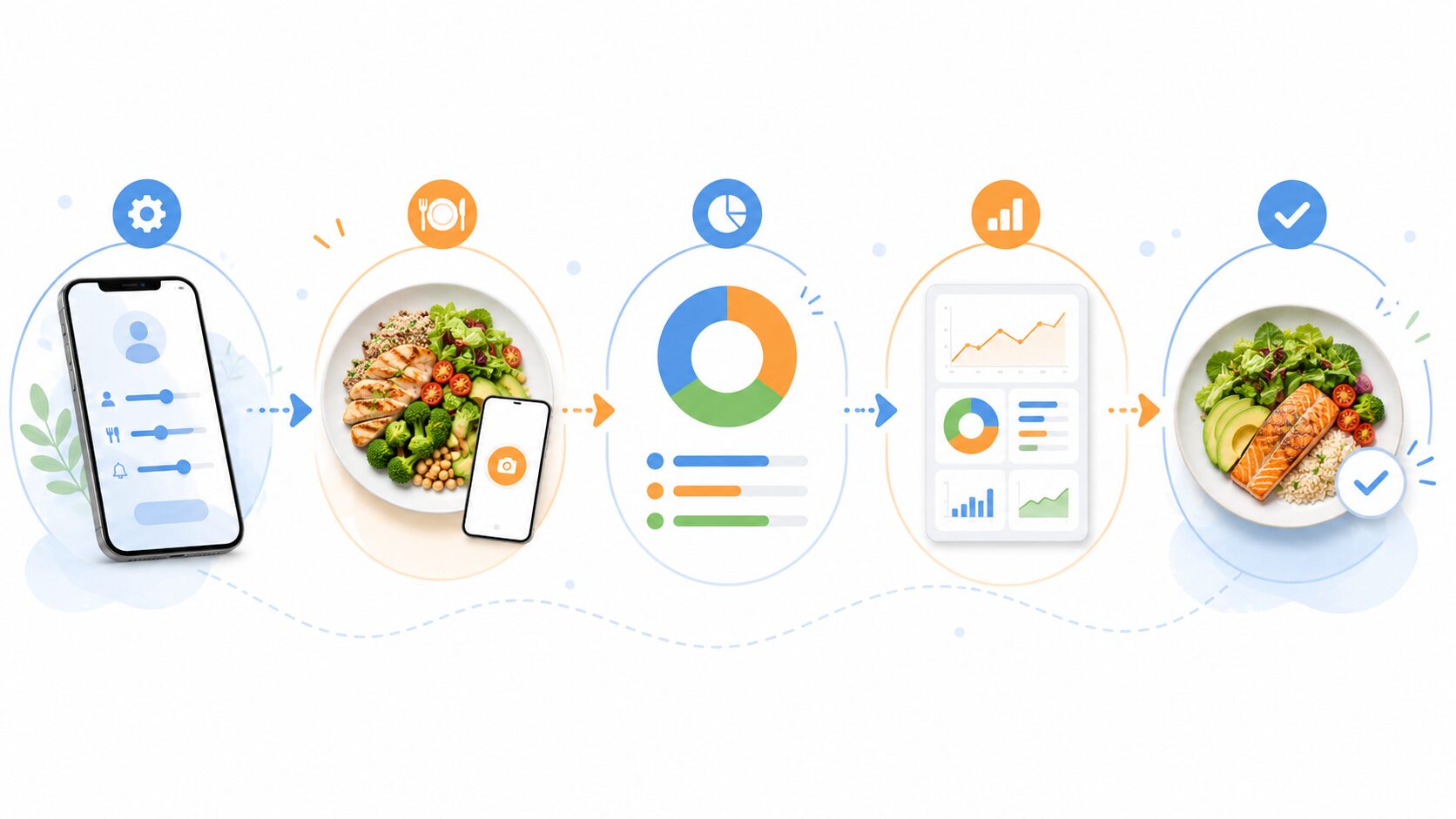
初期設定
身長と体重を登録して、目標摂取カロリーを確認します。
記録方法を選ぶ
無料ならテキスト入力、トライアル中なら写真やバーコードも試せます。
1日分を記録
朝昼晩を完璧に入れなくても、まずは1食からで大丈夫です。
PFCを見る
円グラフで不足や取りすぎを確認します。
レポートを確認
点数やコメントを見て、次の食事で調整するポイントをつかみます。
必要なら課金判断
写真やバーコードの便利さを確認して、継続課金するか判断します。
実際に使って感じたメリットと注意点
メリット|UIが分かりやすく、初心者でも迷いにくい
実際に使ってまず感じたのは、画面の分かりやすさです。目標カロリー、PFC、達成度、レポートが視覚的に整理されていて、食事管理アプリに慣れていない人でも迷いにくい印象でした。
メリット|PFCの過不足がひと目で分かる
円グラフ表示はかなり見やすく、どの栄養が不足しているか、どれを取りすぎているかを確認しやすかったです。数字だけの一覧より、パッと見で理解しやすいのは大きな強みです。
注意点|無料のテキスト入力は便利だが、精度は大まか
無料でも十分使えますが、文字情報から推定する形なので、細かいグラム単位の管理には向きにくいです。厳密に管理したい人は、写真やバーコード、もしくは別アプリとの比較も検討するとよいでしょう。
注意点|写真とバーコードを期待しているなら無料だけだと物足りない
カルシーに期待しやすい「写真で簡単」「バーコードで簡単」という部分はプレミアム寄りでした。そのため、無料だけで長く使う前提だと、やや物足りなく感じる人もいるはずです。逆に言えば、トライアルでそこを試して納得できるかが、継続課金の判断ポイントになります。
カルシーと他の食事管理アプリの違い
カルシーは「視覚的に分かりやすい」ことが強み
カルシーの良さは、記録方法そのものよりも、記録後の見せ方にあると感じました。カロリーとPFC、点数、日次・週次の振り返りがまとまっていて、初心者でも理解しやすいです。
あすけんは栄養アドバイス重視、カルシーはUIの分かりやすさ重視
同じ食事管理アプリでも、あすけんはアドバイスの分かりやすさが魅力です。一方のカルシーは、円グラフや点数表示など、画面で直感的に理解しやすいところが強みです。
| 比較項目 | カルシー | あすけん |
|---|---|---|
| 得意なこと | 視覚的な見やすさ、PFC円グラフ、写真/バーコード記録 | 栄養アドバイス、細かな振り返り |
| 無料での使い方 | テキスト入力中心 | 無料範囲でも比較的試しやすい |
| 向いている人 | UIの見やすさを重視したい人 | アドバイスを見ながら改善したい人 |
他のアプリも比較して選びたい方は、食事管理アプリ比較の記事や、あすけんの個別レビュー記事も参考にしてください。(引用元:AppLi DE LIFE HacK)
食事管理と一緒に取り入れたい補助アイデア
朝の飲み物習慣を見直したい人に:スリムストンコーヒー
置き換えなしで、いつものコーヒーを変えるだけ!沖縄発のダイエットコーヒー
カルシーで食事記録をすると、飲み物由来のカロリーや習慣に気づくことがあります。朝や休憩中の飲み物を見直したい人は、こうした選択肢もあります。

※体調やカフェインとの相性が気になる場合は、成分表示を確認し、必要に応じて医師や専門機関に相談してください。
間食対策に:MITASLAT
約70倍に膨らむ!持ち運び便利な置き換えダイエット【MITASLAT】
記録を続けると、間食や空腹時間帯のクセが見えてきます。小腹対策や食事の見直しをサポートしたい人に向く選択肢です。

※置き換え系の商品は、極端な食事制限にならないよう、食事全体のバランスも見ながら取り入れるのがおすすめです。
PFC管理をラクにしたい人に:Muscle Deli
理想のカラダへ導くボディメイクフード「Muscle Deli」
たんぱく質不足や夜ごはんの偏りが気になる人は、宅配食をうまく活用するのも手です。自炊が続かない日でも、食事管理を崩しにくくなります。

※アレルギーや体調に不安がある場合は、必ず成分表示を確認し、必要に応じて医師や専門機関に相談してください。
実際のユーザーの口コミ・評判
良い口コミ
画面が分かりやすく、目標カロリーやPFCの進捗がひと目で把握しやすいという声があります。
点数やコメントで振り返れるので、数字だけのアプリより続けやすいと感じる人もいます。
写真やバーコードで手軽に記録できる点を便利だと感じる声もあります。
改善してほしい口コミ
無料で使える範囲がやや分かりにくく、写真やバーコードが有料だったことに驚く人もいそうです。
テキスト入力は便利ですが、カロリー推定が大まかに感じる場面があります。
細かい数値管理をしたい人には、無料版だけだと少し物足りない可能性があります。
よくある質問
カルシーは無料で何ができますか?
実際に試した範囲では、無料で使えるのはテキスト入力による食事記録です。食べたものを文字で入力すると、カロリーやPFCの目安を確認できます。
写真記録とバーコード記録は無料ですか?
いいえ。写真記録とバーコード記録はプレミアム機能でした。最初に3日間トライアルがあるので、その期間中に試してみるのがおすすめです。
無料のテキスト入力だけでも使う価値はありますか?
あります。精度は大まかな印象ですが、1日の摂取カロリーやPFCの偏りを把握する目的には十分役立ちます。まずは無料で記録習慣を作りたい人に向いています。
カルシーの画面は見やすいですか?
かなり見やすいです。目標カロリーやPFCの進捗が円グラフで表示され、日次・週次の振り返りも分かりやすく、初心者でも直感的に使いやすい印象でした。
プレミアムでは何が便利ですか?
写真記録、バーコード読み取り、パーソナルレポート、ヘルスケア連携などが便利です。入力の手間を減らしたい人、活動量までまとめて管理したい人に向いています。
まとめ
- カルシーの無料機能の中心は、テキスト入力による食事記録です。
- 写真記録とバーコード読み取りはプレミアム機能で、最初の3日間トライアルで試せます。
- 身長と体重を入れるだけで目標カロリーが自動表示され、PFCも円グラフで見やすいです。
- 日次・週次レポートの見やすさは、ダイエット初心者にとって大きな魅力です。
- 「写真で簡単に記録したい」人は、無料だけで判断せず、トライアルで実際に使うのがおすすめです。
まずは無料のテキスト入力で3日ほど記録してみて、「この見せ方なら続けられそう」と感じたら、写真やバーコード、ヘルスケア連携が使えるプレミアムも検討してみてください。完璧なカロリー計算よりも、自分の食べ方のクセを知ることがダイエットの第一歩です。
まずは無料で試して、写真記録やバーコード記録は3日間トライアルで使い勝手を確認してみましょう



参考:App Store / Google Play / ユーザー実機検証 / AppLi DE LIFE HacK関連記事
\ 最新情報をチェック /