
FirstSeed Calendarの使い方と魅力を紹介!無料版とPro版の違いからアプリの口コミまで徹底解説
 AppLi DE LIFE HacK編集部
毎日を忙しく過ごす中で、スケジュール管理に以下のような悩みを感じていませんか?

iPhoneの標準カレンダーだと予定が見づらい

紙の手帳のように、予定をパッと見て把握したい!
そんな悩みを持つあなたに向いているのが、FirstSeed Calendarです。予定とリマインダーをまとめて確認でき、月表示・週表示・リスト表示も見やすいため、スマホでも手帳感覚でスケジュールを整理しやすいカレンダーアプリです。Apple公式のApp Store説明でも、予定とリマインダーに対応したカレンダーアプリとして紹介され、Appleの「カレンダー」アプリやiCloud、Googleカレンダーなどのオンラインカレンダーと同期できることが案内されています。
(引用元:App Store「FirstSeedカレンダー iPhone版」、FirstSeed公式サイト「FirstSeed Calendar」)
この記事では、FirstSeed Calendarの基本的な使い方、無料版とPro版の違い、Googleカレンダー連携、口コミ・評判、手帳派におすすめの活用法まで、初めて使う人にも分かりやすく紹介します。
会議、家族の予定、通院、提出期限などが同じ画面に並ぶと、どれを優先すべきか分からなくなりがちです。FirstSeed Calendarなら、カレンダーごとの色分けや表示切り替えで、予定の全体像を整理しやすくなります。
手帳の一覧性や自由さは残しつつ、スマホの通知・ウィジェット・リマインダーも使いたい。そんな人にとって、FirstSeed Calendarは紙とデジタルの間を埋めてくれる選択肢になります。
FirstSeed Calendarは、Appleユーザーが予定とリマインダーを見やすく一元管理したい場合にかなり相性の良いカレンダーアプリです。無料でも基本的な予定管理はできますが、テンプレート、カレンダーセット、自然言語入力、六曜・週番号・タイムゾーンなどを使いたい人はPro版を検討する価値があります。
一方で、家族や友人とアプリ内でグループ共有したい人、Android端末をメインで使っている人は、TimeTreeやGoogleカレンダーのほうが合う場面もあります。
FirstSeed Calendarとは?予定とリマインダーをまとめて管理できるカレンダーアプリ
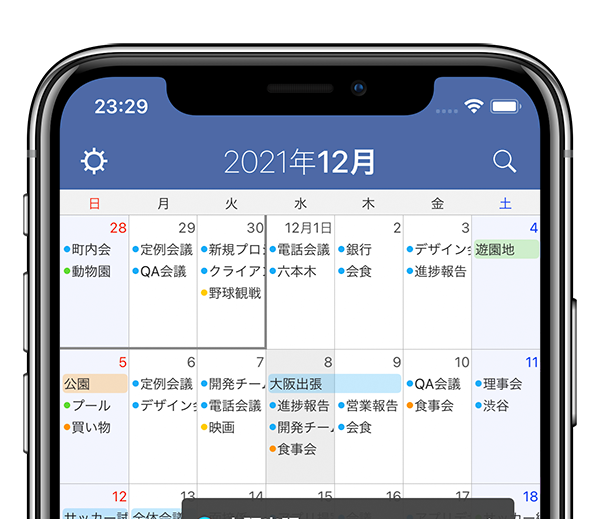
FirstSeed Calendarは、FirstSeed Incが提供しているカレンダーアプリです。大きな特徴は、予定だけでなくリマインダーも同じ画面で確認しやすいことです。
標準カレンダーでは月表示に予定の点だけが表示され、細かい予定名が見づらいと感じることがあります。FirstSeed Calendarは、月カレンダーの一覧性、週カレンダーのグリッド表示、紙の手帳に近いリストビューなど、予定を「見る」体験がかなり重視されています。公式サイトでも、月間マンスリーで予定の詳細表示・新規作成・編集・削除・移動・複製などを片手で操作しやすい設計であることが紹介されています。
(引用元:FirstSeed公式サイト「FirstSeed Calendar」)
さらに、iOS 17以降のインタラクティブウィジェット、iOS 18のコントロールセンター・ロック画面ボタン、iOS 26のLiquid Glassやクリア版ウィジェット・アイコンなど、新しいOS機能にも継続的に対応しています。
(引用元:App Store「FirstSeedカレンダー iPhone版」)
基本機能を具体的にイメージすると?
FirstSeed Calendarの基本機能は、単に「予定を登録する」だけではありません。今日・週・月の表示を切り替えながら、予定とリマインダーを同じ流れで確認できるため、忙しい日でも「今日何をするか」「今週どこが詰まっているか」「今月の予定がどれくらいあるか」を把握しやすくなります。
出勤前や家事の前に「今日」の予定を見れば、会議、通院、子どもの予定、買い物、提出物などを時系列で確認できます。予定とリマインダーを一緒に見られるので、「行く予定」と「やること」を分けて把握しやすいです。
週表示では、会議が多い日、移動が多い日、空き時間がある日を見つけやすくなります。たとえば「水曜は予定が詰まっているから、買い物は火曜に回す」といった調整がしやすくなります。
月表示では、学校行事、通院、支払い予定、旅行、締切などをまとめて確認できます。標準カレンダーの点表示だけでは分かりにくい予定も、予定名や色分けで見やすく整理できます。
「青=仕事」「緑=家族」「赤=重要」「黄=自分時間」のようにルールを決めると、予定を読む前に種類を判断できます。紙の手帳で色ペンを使う感覚に近く、手帳派の人でもなじみやすい使い方です。
AppleのApp Storeストーリーでも、FirstSeed Calendarは日・週・月などの表示形式を切り替えて予定を管理でき、今日の予定や週の予定、月間予定を目的に応じて確認できるアプリとして紹介されています。また、FirstSeed公式サイトでは、リマインダー対応、自然言語での予定作成、リストビュー、ウィジェット、表示形式のカスタマイズなども案内されています。
(引用元:App Storeストーリー「FirstSeed カレンダー」、FirstSeed公式サイト「FirstSeed Calendar」)
| 項目 | 内容 |
|---|---|
| 対応端末 | iPhone、iPad、Mac、Apple Watch向けに展開 |
| 主な用途 | 予定管理、リマインダー確認、仕事・家族・プライベート予定の整理 |
| 同期 | Apple標準カレンダー、iCloud、Googleカレンダーなどのオンラインカレンダーと連携可能 |
| 有料機能 | Pro版で自然言語入力、テンプレート、カレンダーセット、六曜、週番号、タイムゾーンなどに対応 |
FirstSeed Calendarのメリット5選
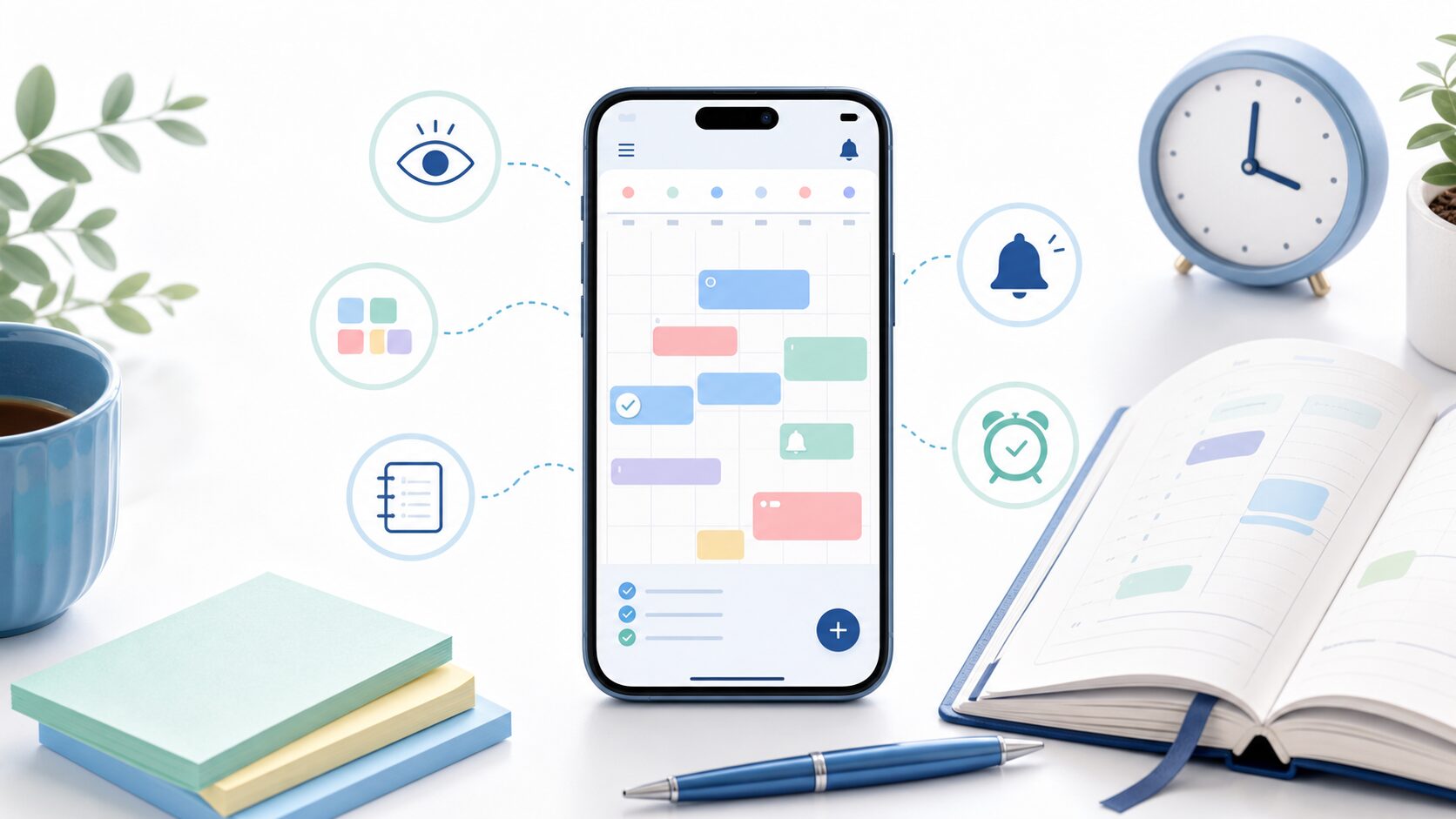
FirstSeed Calendarは多機能なアプリですが、魅力は単に機能が多いことだけではありません。毎日の予定を見やすく整理し、忘れ物や予定の抜け漏れを減らしやすいところにあります。ここでは、特に実感しやすいメリットを5つに整理します。
標準カレンダーの月表示では予定の内容が分かりにくいと感じる人でも、FirstSeed Calendarなら予定名や色分けを確認しやすく、1か月の流れを把握しやすくなります。
「その時間に行く予定」と「その日までにやること」を同じ流れで確認できるため、予定管理とタスク管理が分断されにくくなります。
仕事、家族、プライベート、通院、習い事などを色で分けると、予定を読む前に種類を判断しやすくなります。紙の手帳で色ペンを使う感覚に近い使い方です。
アプリを開かなくても次の予定を確認できるため、外出前や仕事中の見落とし対策に向いています。予定を「確認する習慣」を作りやすい点が魅力です。
iPhone、iPad、Mac、Apple Watchを使っている人ほど、端末をまたいだ予定確認がしやすくなります。Apple標準カレンダーやリマインダーとの連携を活かせるのも強みです。
FirstSeed Calendarがおすすめな人・向かない人
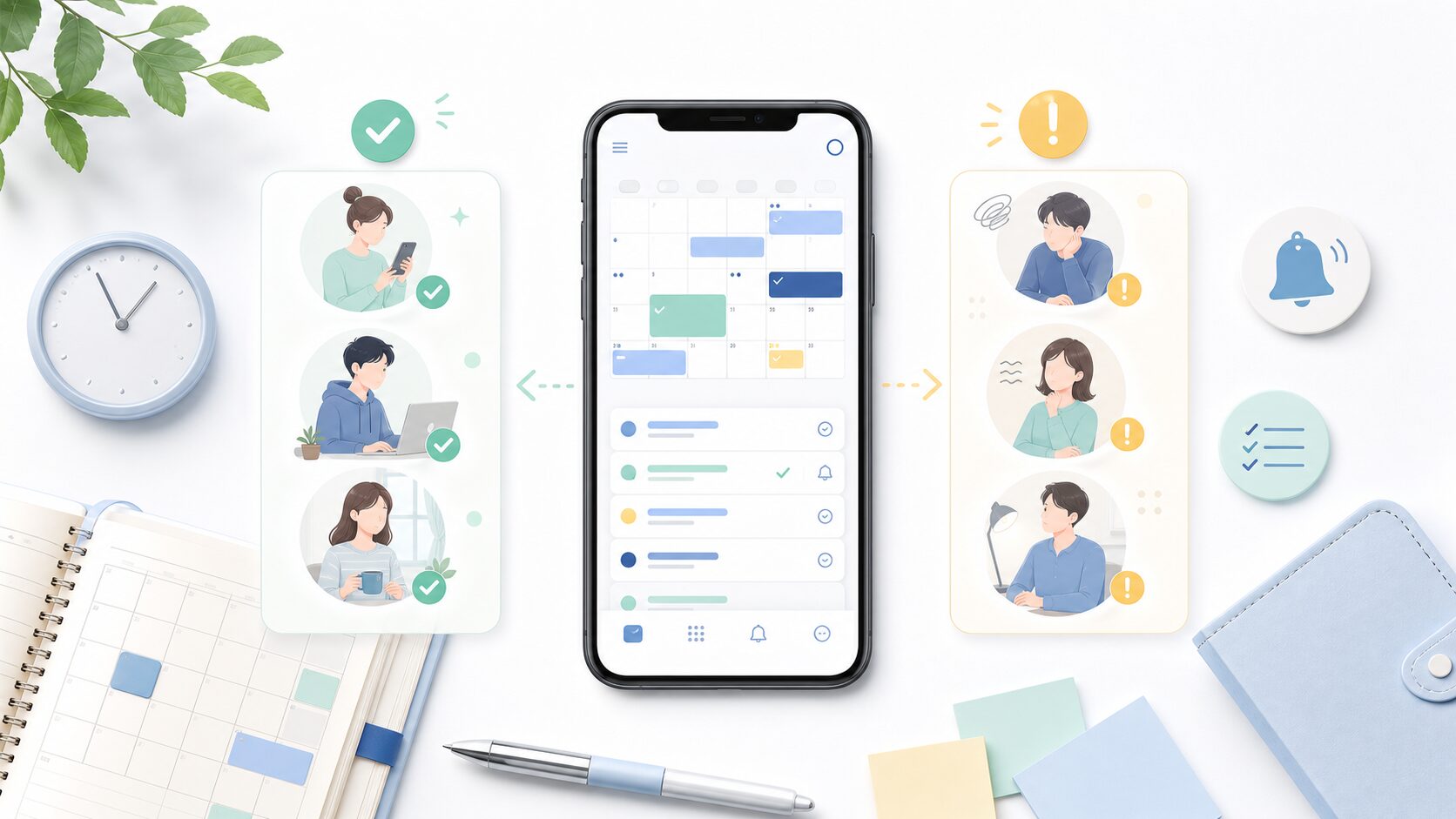
FirstSeed Calendarは高機能なカレンダーアプリですが、すべての人に最適というより、「予定を見やすく整理したいAppleユーザー」に特に刺さるアプリです。
おすすめな人
- iPhone、iPad、Mac、Apple Watchを使っている
- 標準カレンダーの月表示が見づらいと感じている
- 予定とリマインダーを同じ画面で確認したい
- 仕事用、家族用、個人用のカレンダーを色分けして整理したい
- 紙の手帳のような一覧性をアプリでも再現したい
- GoogleカレンダーやiCloudカレンダーの予定を、より見やすい画面で確認したい
向かない可能性がある人
- Androidスマホだけで完結したい人
- 家族や友人とアプリ内でチャットしながら予定共有したい人
- 無料で全機能を使いたい人
- 日程調整URLの発行や、チーム単位の高度な共有機能を重視する人
FirstSeed Calendarは「共有そのものが強いアプリ」というより、iCloudやGoogleカレンダーに入っている予定を、見やすく整理して操作しやすくするアプリと考えると失敗しにくいです。家族全員で予定を登録し合うならTimeTree、個人の予定を見やすく管理するならFirstSeed Calendar、と役割で分けるのもおすすめです。
FirstSeed Calendarの無料版とPro版の違い
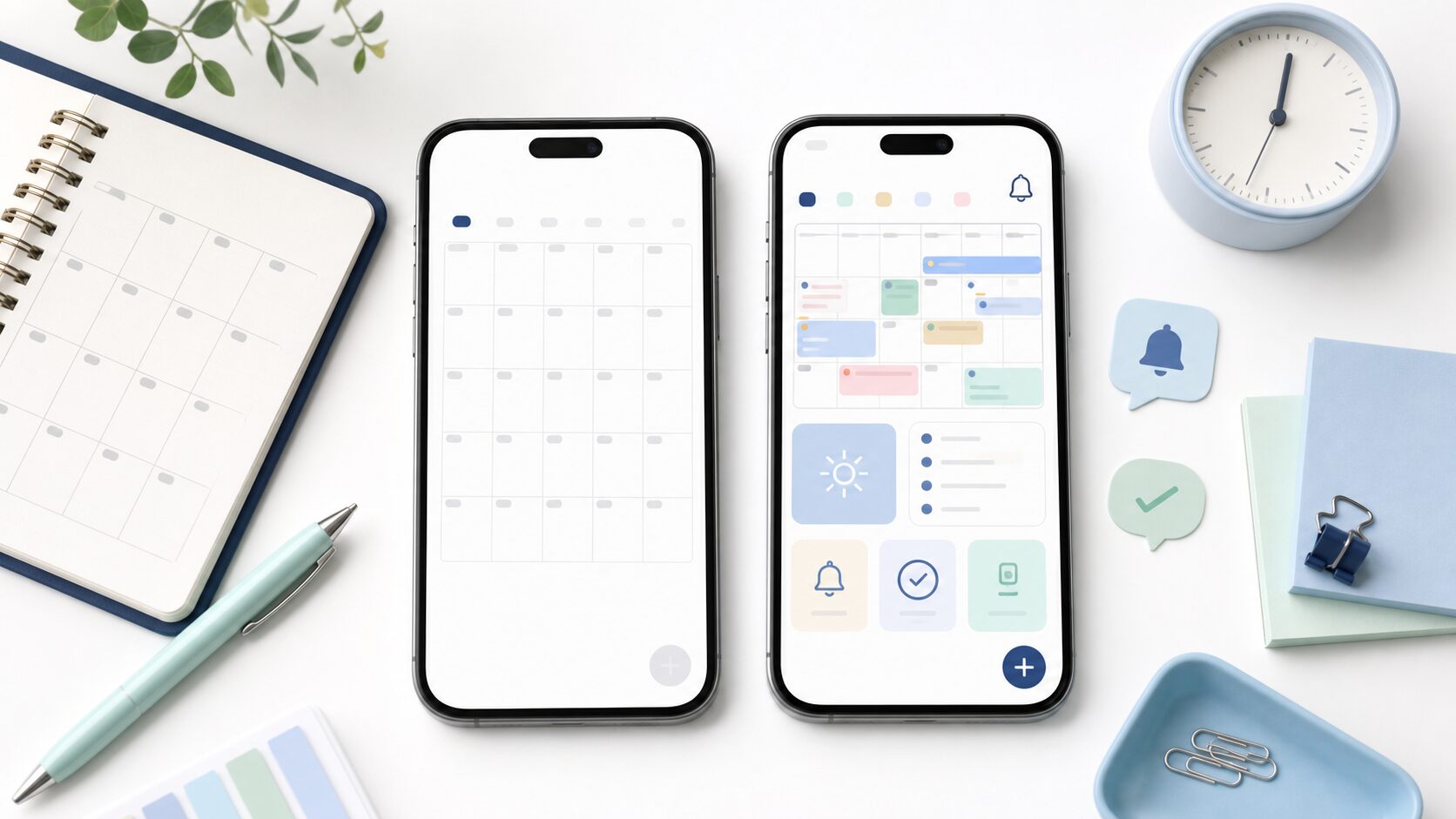
FirstSeed Calendarは無料で使い始められます。ただし、すべての機能が無料で開放されているわけではなく、より細かく使い込みたい場合はPro版の機能が関係してきます。
まず予定を見やすくしたい人向け
iPhone版:無料Pro版を使う場合はアプリ内課金あり- 標準カレンダーの月表示が見づらい
- 基本的な予定の確認・登録・編集ができればよい
- iCloudやGoogleカレンダーの予定を見やすく表示したい
- まずは使い心地を試してから判断したい
毎日の予定入力を効率化したい人向け
iPhone版 Pro:¥1,500iPad版:¥1,800 / Mac版:¥3,500 / 月額寄付:¥350(2026年6月17日確認時点)- 定例予定をテンプレートで素早く登録したい
- 自然言語入力やドラッグ&ドロップを活用したい
- 仕事用・家庭用など表示するカレンダーを切り替えたい
- 六曜、週番号、タイムゾーンなども表示したい
App Storeの説明では、Pro版の機能として、クイックイベントによる自然言語解析、六曜、週番号、タイムゾーン、履歴、ドラッグ&ドロップによる予定の移動、テンプレート、アナログ時計による時刻入力、カレンダーセット、Apple Watchアプリの詳細設定などが案内されています。
(引用元:App Store「FirstSeedカレンダー iPhone版」、FirstSeed公式サイト「FirstSeed Calendar」)
迷ったら:まずは無料版で予定の見やすさを試すのがおすすめです。そのうえで、予定入力の回数が多い人、仕事・家庭・プライベートを細かく切り替えたい人は、Pro版のテンプレートやカレンダーセットを検討すると失敗しにくくなります。
| 比較項目 | 無料版の考え方 | 有料版・Pro版で便利になること | 判断の目安 |
|---|---|---|---|
| 予定の確認・登録 | ○iPhone版は無料で始められる。基本的な予定管理に使える | ◎自然言語入力やテンプレートで入力を時短しやすい | 予定入力が週に数回程度なら無料版からでOK |
| 表示のカスタマイズ | ○月・週・リスト表示など基本的な見やすさを確認できる | ◎六曜、週番号、タイムゾーン、履歴など情報量を増やせる | 仕事や家族予定を細かく管理するならPro版向き |
| カレンダーの切り替え | △基本的な色分けや表示確認が中心 | ◎カレンダーセットで仕事用・家庭用などを切り替えやすい | 予定の種類が多い人ほどPro版の恩恵が大きい |
| 操作性 | ○通常の予定追加・編集は可能 | ◎ドラッグ&ドロップやアナログ時計入力で細かな編集がしやすい | 予定変更が多い人はPro版を検討 |
| 料金の目安 | ○iPhone版:無料 | ◎iPhone版 Pro:¥1,500。iPad版:¥1,800、Mac版:¥3,500。月額寄付:¥350 | 端末ごとに価格が異なるため、購入前にApp Storeで確認 |
| Apple Watch連携 | ○予定確認に活用できる | ○Apple Watchアプリの詳細設定を使いやすい | Apple Watchで予定をよく見る人は要確認 |
無料版だけでも「標準カレンダーより予定を見やすくしたい」という目的には十分使えます。反対に、毎日の仕事予定、シフト、家族予定、習い事、通院、ゴミ出しなどを細かく管理したい人は、Pro版のテンプレートやカレンダーセットの恩恵を感じやすいでしょう。なお、価格やアプリ内課金の内容は変わる可能性があるため、購入前にApp Storeで最新情報を確認してください。
FirstSeed Calendarの基本的な使い方
FirstSeed Calendarは、ただ予定を登録するだけのアプリではありません。最初にアクセス許可 → 同期設定 → 予定登録 → リマインダー連携 → ウィジェット確認の流れを整えておくと、あとから「予定が表示されない」「Googleカレンダーと同期されない」「通知に気づけない」と迷いにくくなります。
初めて使う場合は、いきなり細かいカスタマイズまで触るより、まずは「予定がきちんと表示される状態」を作ることが大切です。そのうえで、仕事・家族・プライベートの予定を色分けしたり、リマインダーやウィジェットを組み合わせたりすると、手帳のように見やすく、スマホらしく忘れにくい使い方ができます。
アクセス許可を確認
カレンダーとリマインダーへのアクセスを許可して、標準カレンダーの予定を表示できる状態にします。
同期期間を見直す
過去の予定が表示されない場合に備えて、iPhoneやiPad側の同期期間を確認します。
予定を登録する
予定名、日時、通知、カレンダーの種類を設定し、仕事・家族・私用を色分けします。
定番予定を効率化
毎週の会議や毎月の支払いなど、繰り返す予定はテンプレートや自然言語入力を活用します。
リマインダーを分ける
時間が決まった予定はカレンダー、期限までに済ませる用事はリマインダーに分けます。
ウィジェットで見逃し防止
ホーム画面・ロック画面・Apple Watchに表示して、予定を開かなくても確認できる状態にします。
STEP1:まずはカレンダーとリマインダーへのアクセスを許可する
FirstSeed Calendarを使い始めたら、最初に確認したいのがカレンダーとリマインダーへのアクセス許可です。FirstSeed Calendarは、Apple標準のカレンダーやリマインダーと連携して予定を表示するアプリなので、ここが許可されていないと、予定を追加しても思ったように表示されないことがあります。
公式ユーザーガイドでも、iPhoneやiPadで利用する場合はカレンダーとリマインダーのプライバシー設定を確認することが案内されています。
(引用元:FirstSeed公式ユーザーガイド「始める前に」)
STEP2:過去の予定が見えないときは同期期間を見直す
「最近の予定は表示されるのに、昔の予定だけ出てこない」という場合は、アプリの不具合ではなく、iPhoneやiPad側の同期期間が原因になっていることがあります。公式ユーザーガイドでは、デフォルト設定だと1か月以上前の予定が同期されない場合があるため、すべての予定を同期したい場合は設定を見直すよう案内されています。
(引用元:FirstSeed公式ユーザーガイド「始める前に」)
特に、過去の通院履歴、仕事の打ち合わせ履歴、家族行事の記録などを見返したい人は、同期期間を早めに確認しておくと安心です。アプリを入れ直す前に、まずは本体設定側の同期条件をチェックしてみましょう。
STEP3:予定は「タイトル・時間・通知・種類」まで入れる
予定を追加するときは、日付を選んで予定名を入れるだけでなく、時間、通知、カレンダーの種類まで設定しておくと後から見返しやすくなります。たとえば「病院」だけではなく、「歯医者|定期検診」「10:30」「前日と30分前に通知」のように入れておくと、当日に必要な情報をカレンダーだけで確認できます。
仕事用、家族用、プライベート用などでカレンダーを分けておくと、色分けによって予定の種類がひと目で分かります。予定が多い人ほど、登録時に少しだけ分類しておくことで、月表示や週表示を開いたときの見やすさが変わります。
STEP4:繰り返す予定はテンプレートや自然言語入力で時短する
Pro版を使う場合は、自然言語入力やテンプレートを活用すると、同じような予定を何度も入力する手間を減らせます。たとえば「毎週火曜 19時 ジム」「毎月25日 家計簿チェック」「毎週月曜 9時 定例会議」のような定番予定が多い人ほど、時短効果を感じやすいです。
| 登録したい予定 | おすすめの設定 | 使い方のコツ |
|---|---|---|
| 会議・打ち合わせ | 10〜30分前に通知 | 移動や資料準備の時間も考えて少し早めに通知する |
| 病院・美容室 | 前日+当日通知 | 持ち物や予約内容をメモ欄に入れておく |
| ゴミ出し・習い事 | 繰り返し予定 | 毎週・隔週・毎月の予定は一度登録して自動化する |
| 支払い・更新日 | 数日前に通知 | サブスク更新日やクレジット引き落としの確認にも使える |
STEP5:予定とリマインダーを分けて、やることを整理する
FirstSeed Calendarの便利なところは、予定だけでなくリマインダーも同じ流れで確認しやすい点です。App Storeの説明でも、FirstSeed CalendarはApple製「リマインダー」アプリとも同期し、iCloudを利用して端末間でリマインダーを同期できると案内されています。
(引用元:App Store「FirstSeedカレンダー iPhone版」)
使い分けのコツは、予定は「その時間に行くこと」、リマインダーは「その日までに済ませること」として分けることです。会議や通院はカレンダー、買い物・提出物・返信などはリマインダーにすると、カレンダー画面がタスクでごちゃつきにくくなります。
STEP6:ウィジェットやApple Watchで予定を見逃しにくくする
予定を登録しても、確認する習慣がないと忘れてしまうことがあります。そのため、予定を忘れやすい人は、ホーム画面・ロック画面・Apple Watchの表示も整えておくと安心です。FirstSeed Calendarは、ロック画面ウィジェット、インタラクティブウィジェット、Apple Watch、タイムラインウィジェットなど、確認しやすい入口が用意されています。
(引用元:App Store「FirstSeedカレンダー iPhone版」)
特に仕事前や外出前に予定を確認する習慣がある人は、アプリを開かなくても次の予定が見える状態にしておくと、うっかり忘れを減らしやすくなります。
FirstSeed Calendarは、最初からすべての機能を使いこなす必要はありません。まずはアクセス許可・同期設定・予定登録・通知・ウィジェットの5つを整えるだけでも、標準カレンダーより予定を見やすく管理しやすくなります。
利用シーン別|FirstSeed Calendarの使い方
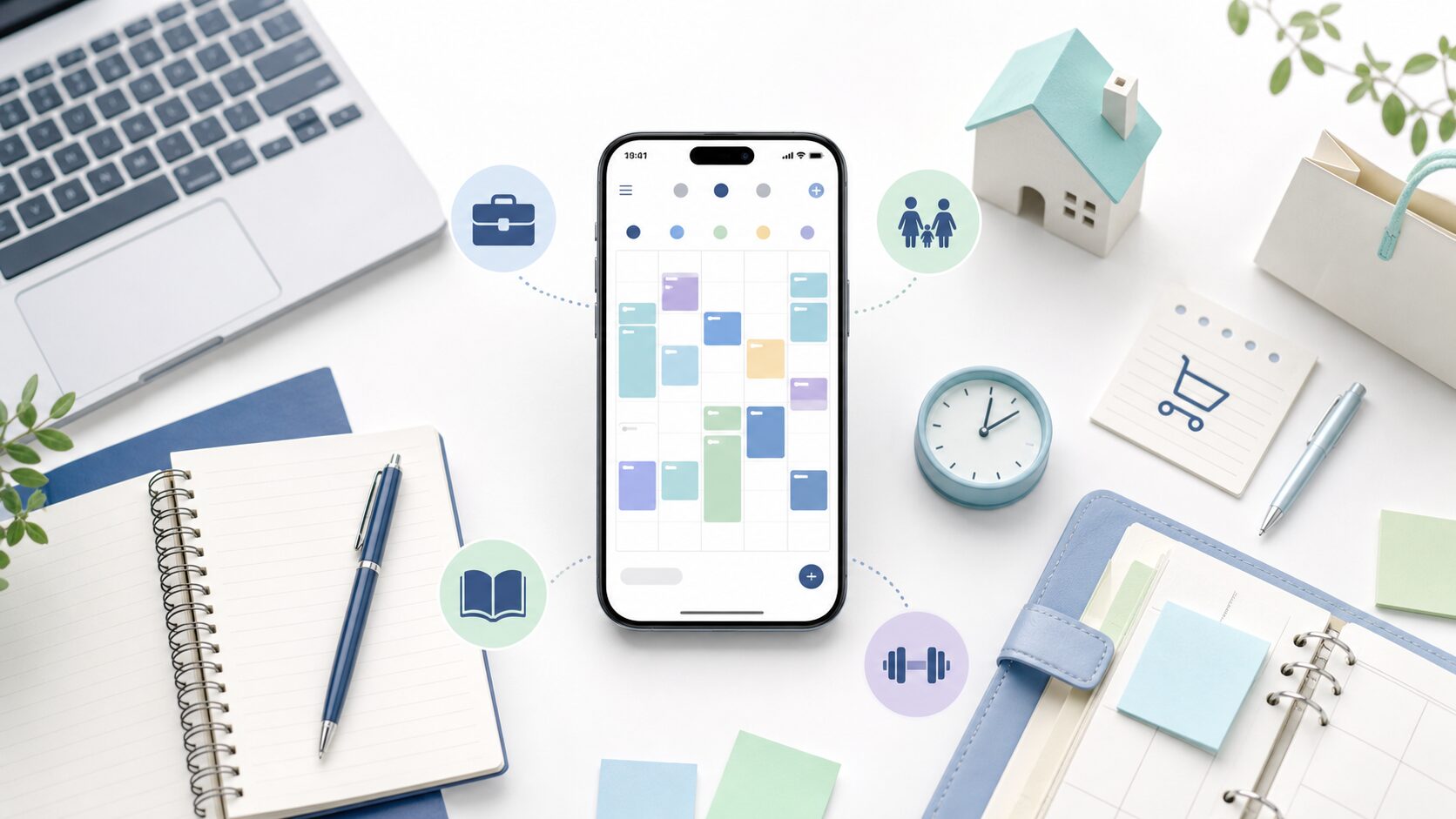
FirstSeed Calendarは、仕事だけでなく家庭や学習の予定管理にも使えます。使う場面ごとに登録する内容を分けると、自分に合った使い方をイメージしやすくなります。
ビジネスユーザー向け
会議、打ち合わせ、納期、出張、資料提出日などを色分けして登録しておくと、1週間の忙しさを見通しやすくなります。Pro版のテンプレートや自然言語入力を使えば、毎週の定例会議や月次作業も登録しやすくなります。
家庭・家族向け
家族の予定、学校行事、通院、習い事、ゴミ出し、買い物メモなどをまとめて確認したい時に便利です。家族共有はGoogleカレンダーやiCloud共有カレンダーを軸にし、FirstSeed Calendarでは見やすく表示する、という使い方が現実的です。
学生向け
授業、課題、テスト、アルバイト、サークル予定を整理できます。課題の締切はリマインダー、授業やテストはカレンダーに分けると、予定とやることが混ざりにくくなります。
FirstSeed CalendarのGoogleカレンダー連携と共有方法
検索で特に迷いやすいのが、「FirstSeed CalendarでGoogleカレンダーと連携できるのか」「家族や職場と共有できるのか」という点です。
Googleカレンダーとは連携できる
FirstSeed Calendarは、iCloudやGoogleカレンダーなどのオンラインカレンダーを利用して、予定を複数端末で同期できます。公式ユーザーガイドでも、iPhone・iPad・Macで同期するには、iCloudカレンダーやGoogleカレンダーなどのオンラインカレンダーを利用することが案内されています。
(引用元:FirstSeed公式ユーザーガイド「始める前に」)
また、App Storeの更新情報では、Googleカレンダーと直接同期できるようになり、アプリ内の設定からGoogleカレンダーを設定できること、Googleカレンダー特有の予定のカスタムカラーにも対応していることが案内されています。
(引用元:App Store「FirstSeedカレンダー iPhone版」更新情報)
Googleカレンダーに予定を入れるとFirstSeed Calendarにも表示され、FirstSeed Calendar側で追加した予定もGoogleカレンダー側に反映される形で使えます。複数端末で使う場合は、同じGoogleアカウントやiCloudアカウントを使って同期設定をそろえるのが基本です。
家族や職場との共有は「共有カレンダー」を使う
FirstSeed Calendar自体がTimeTreeのようなグループ共有SNS型のアプリというより、iCloudカレンダーやGoogleカレンダーなどの共有カレンダーを見やすく扱うアプリです。
そのため、家族や職場と予定を共有したい場合は、Googleカレンダー側で共有カレンダーを作成し、その予定をFirstSeed Calendarで表示する流れが現実的です。家族全員がiPhoneならiCloud共有カレンダー、Androidユーザーも混ざるならGoogleカレンダーを軸にすると運用しやすくなります。
| 共有したい相手 | おすすめの方法 | 補足 |
|---|---|---|
| 自分のiPhone・iPad・Mac間 | iCloudカレンダー | 同じApple IDでカレンダー同期をオンにする |
| 家族にAndroidユーザーがいる | Googleカレンダー | 共有カレンダーをGoogle側で作り、FirstSeed Calendarで表示する |
| 職場の予定 | Googleカレンダー、iCloud、会社指定のオンラインカレンダー | 会社のセキュリティルールに従って設定する |
FirstSeed Calendarをもっと活用する便利機能と連携アプリ
FirstSeed Calendarは、予定を入力して終わりのアプリではありません。ウィジェット、リマインダー、ショートカット、外部メモアプリを組み合わせることで、生活全体を支える「情報ハブ」として使いやすくなります。
ショートカットやテンプレートで予定入力を時短する
毎週・毎月くり返す予定は、毎回ゼロから入力すると面倒です。Pro版のテンプレートやクイックイベントを活用すると、定例会議、習い事、家計簿チェック、通院などの予定を素早く登録しやすくなります。
ウィジェットで「予定を見る回数」を増やす
カレンダーアプリは、入力するだけでなく見返してこそ効果があります。ホーム画面やロック画面、Apple Watchに予定を表示しておくと、アプリを開かなくても次の予定を確認でき、うっかり忘れを減らしやすくなります。
Notion・Evernoteなどと役割分担する
会議メモ、旅行計画、買い物リスト、アイデア出しなどは、NotionやEvernoteのようなメモアプリにまとめ、実行日や締切だけをFirstSeed Calendarに入れると整理しやすくなります。予定はカレンダー、詳細情報はメモアプリ、という役割分担です。
FirstSeed Calendarは、予定の置き場としてだけでなく、行動の起点にすると価値が上がります。予定に通知を付ける、関連メモへのリンクを残す、週に一度予定を見直す、といった小さな習慣を組み合わせると、スケジュール管理がかなり楽になります。
FirstSeed Calendarの口コミ・評判
App Storeのレビューを見ると、FirstSeed Calendarは「月表示が見やすい」「標準カレンダーより予定を確認しやすい」「リマインダーと一緒に見られるのが便利」といった声が目立ちます。一方で、Mac版や高度な共有機能については、使い方によって物足りなさを感じる人もいます。
(引用元:App Store「FirstSeedカレンダー iPhone版」評価とレビュー、App Store「FirstSeedカレンダー」Mac版)
- 月表示でも予定名が見やすい
- 予定とリマインダーをまとめて確認できる
- 文字サイズや表示の調整で見やすくできる
- Apple Watchとの相性が良い
- 標準カレンダーより手帳感覚で使いやすい
- Mac版は期待値によって評価が分かれる
- 会議の日程調整や参加者管理は専用ツールほど強くない
- すべての機能を使うにはPro版が必要
- Androidメインの人には向きにくい
- 最初の同期設定でつまずく場合がある
口コミを踏まえると、FirstSeed Calendarは「予定を共有して盛り上がるアプリ」ではなく、自分の予定を見やすく、素早く、抜け漏れなく管理するためのアプリとして評価されやすい印象です。
FirstSeed Calendarと他のカレンダーアプリを比較
カレンダーアプリは、どれが一番優れているかよりも、何を重視するかで選ぶのが大切です。FirstSeed Calendar、Googleカレンダー、Apple標準カレンダー、TimeTreeは、それぞれ得意分野が違います。
| アプリ | 向いている人 | 強み | 注意点 |
|---|---|---|---|
| FirstSeed Calendar | Apple端末で予定を見やすく管理したい人 | 月表示・週表示・リスト表示が見やすく、予定とリマインダーをまとめやすい | Androidメインの人やグループ共有重視の人には向きにくい |
| Googleカレンダー | 仕事・家族・Androidも含めて共有したい人 | 共有、複数端末、Googleサービス連携に強い | 月表示の見やすさや手帳感覚では好みが分かれる |
| Apple標準カレンダー | シンプルに予定だけ管理したい人 | iPhoneに最初から入っていて、設定が少ない | 予定が多いと月表示で内容を把握しづらい |
| TimeTree | 家族・カップル・友人と予定を共有したい人 | 共有カレンダー、コメント、共同管理に強い | 自分だけの細かい予定管理では情報量が多く感じる場合がある |
| Fantastical | Apple端末で高機能な予定管理をしたい人 | 自然言語入力や洗練されたUIに強みがある | 日本語での使いやすさや価格面は、利用前に比較しておきたい |
個人の予定管理はFirstSeed Calendar、家族共有はTimeTree、会社やAndroidユーザーとの共有はGoogleカレンダーというように、目的別に使い分けるのもおすすめです。
FirstSeed Calendarは予定管理に強いアプリですが、習慣化、タスク管理、家計管理、勉強管理などは別アプリのほうが合う場合もあります。予定管理以外のアプリも比較したい人は、目的別にチェックしてみてください。
目的別の自己管理アプリを見る手帳派にもおすすめ|FirstSeed Calendarを紙の手帳と併用するコツ
FirstSeed Calendarはデジタルアプリですが、紙の手帳と相性が悪いわけではありません。むしろ、役割を分けることで予定管理がかなり楽になります。
おすすめは、確定した予定はFirstSeed Calendar、考えごとや振り返りは紙の手帳に分ける方法です。仕事の締切、家族の予定、通院、学校行事、旅行、支払い予定など「通知が必要なもの」はアプリへ。感情の整理、目標、アイデア、日記のような「余白がほしいもの」は紙の手帳へ書くと、どちらの良さも活かせます。
| 管理する内容 | おすすめの管理先 | 理由 |
|---|---|---|
| 会議、通院、学校行事、締切 | FirstSeed Calendar | 通知やウィジェットで見逃しを防ぎやすい |
| 買い物、提出物、細かなタスク | リマインダー連携 | 期限付きタスクとして予定と一緒に確認できる |
| 目標、振り返り、気持ちの整理 | 紙の手帳 | 自由に書けて、考えを広げやすい |
FirstSeed Calendarを使う前に知っておきたい注意点
Android版を探している人は注意
FirstSeed Calendarは、基本的にApple端末向けのカレンダーアプリです。Androidスマホをメインで使う場合は、GoogleカレンダーやTimeTreeなど、Androidでも使いやすいアプリを選んだほうがスムーズです。
予定共有はアプリ単体ではなくカレンダー側の設定が重要
家族や職場の予定共有は、FirstSeed Calendarだけで完結するというより、iCloudカレンダーやGoogleカレンダー側の共有設定が重要です。共有相手が見られない場合は、FirstSeed Calendarの表示設定だけでなく、元のカレンダーの共有権限も確認しましょう。
Pro版の価格・機能は購入前にApp Storeで確認する
アプリの価格やアプリ内課金の内容は変更されることがあります。購入前には、必ずApp Storeの最新表示で価格、アプリ内課金、対応OS、更新内容を確認してください。
(引用元:App Store「FirstSeedカレンダー iPhone版」)
FirstSeed Calendarのよくある質問
FirstSeed Calendarは無料で使えますか?
無料で使い始めることができます。ただし、自然言語入力、テンプレート、カレンダーセット、六曜、週番号、タイムゾーンなどの高度な機能はPro版の対象として案内されています。購入前にApp Storeで最新のアプリ内課金情報を確認しましょう。
FirstSeed CalendarはGoogleカレンダーと連携できますか?
連携できます。公式サイトでは、iCloudやGoogleカレンダーなどのオンラインカレンダーを利用して予定を同期できると案内されています。また、App Storeの更新情報ではGoogleカレンダーとの直接同期やカスタムカラー対応も案内されています。
家族と予定を共有できますか?
共有カレンダーを使えば可能です。家族全員がApple端末ならiCloudカレンダー、AndroidユーザーもいるならGoogleカレンダーを共有元にして、FirstSeed Calendarで表示する運用が分かりやすいです。
AndroidでもFirstSeed Calendarを使えますか?
FirstSeed Calendarは主にiPhone、iPad、Mac、Apple Watch向けのアプリです。Androidをメインで使う場合は、GoogleカレンダーやTimeTreeなどを検討するとよいでしょう。
予定が表示されない時はどうすればいいですか?
まず、カレンダーへのアクセス許可、同期期間、iCloudやGoogleアカウントの同期設定を確認しましょう。公式ユーザーガイドでも、プライバシー設定や同期期間の確認が案内されています。
通知のタイミングは細かく設定できますか?
予定ごとに通知を設定できます。大事な予定は「前日」「30分前」「開始時刻」など、複数のタイミングで通知を入れておくと見落とし対策になります。
複数端末で同じ予定を確認できますか?
iCloudカレンダーやGoogleカレンダーなどのオンラインカレンダーを使えば、iPhone、iPad、Macなど複数端末で予定を同期しやすくなります。端末ごとに同じアカウントで同期設定を確認しましょう。
紙の手帳と併用しても大丈夫ですか?
併用しやすいです。通知が必要な予定はFirstSeed Calendar、気持ちの整理や目標管理は紙の手帳に分けると、デジタルとアナログの良さを両方活かせます。
まとめ|FirstSeed Calendarは予定を見やすく整えたいAppleユーザーにおすすめ
FirstSeed Calendarは、iPhoneやMacの標準カレンダーでは物足りない人に向いている高機能カレンダーアプリです。予定とリマインダーをまとめて確認でき、月表示・週表示・リスト表示も見やすいため、仕事、家族、プライベートの予定をしっかり整理したい人に向いています。
特に、GoogleカレンダーやiCloudカレンダーに入っている予定を、もっと見やすく管理したい人には相性が良いです。無料版で基本的な使い心地を試し、必要に応じてPro版のテンプレート、カレンダーセット、自然言語入力、ウィジェット関連機能を検討すると失敗しにくいでしょう。
標準カレンダーが見づらいと感じているなら、まずは無料で使い心地を試してみるのがおすすめです。
- ごちゃごちゃした予定を見やすく整理したい
予定とリマインダーをまとめて確認したい
紙の手帳の良さを残しながら、通知やウィジェットも使いたい
FirstSeed CalendarをApp Storeで確認する
※App Storeに移動します。価格・対応OS・アプリ内課金は最新情報をご確認ください。
\ 最新情報をチェック /