
Dokokaアプリで散歩が冒険に!
使い方と実際に歩いて分かった魅力・注意点
 AppLi DE LIFE HacK編集部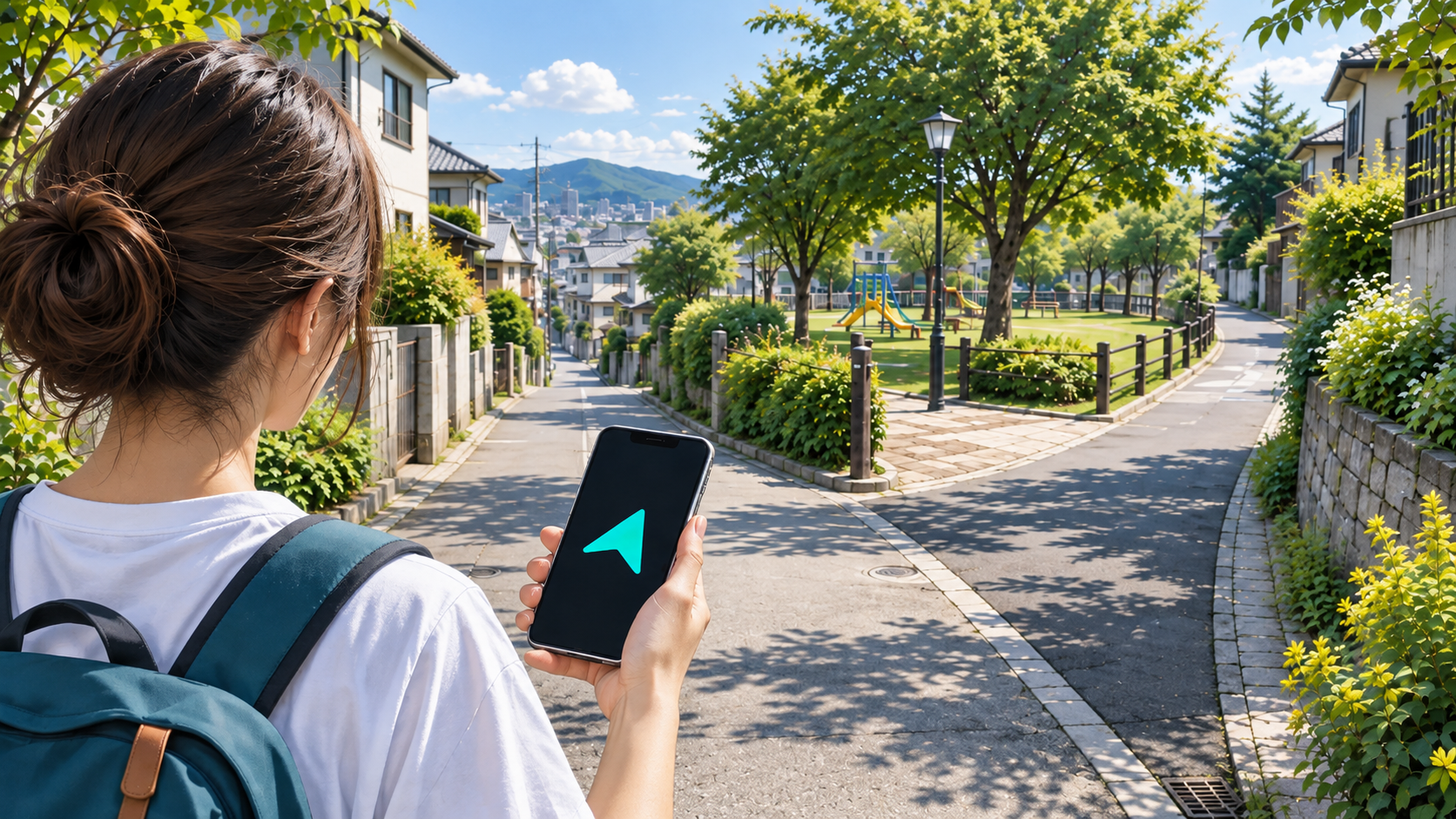
「散歩を始めたいけれど、いつも同じ道だと飽きてしまう」 「特に行きたい場所がなくて、外に出るきっかけがつかめない」
そんなときに試してみたいのが、行き先を教えてくれない散歩アプリ「Dokoka」です。
表示されるのは、目的地への方角を示す矢印と距離。どこを目指しているのか分からないまま歩き、到着してから答え合わせをする仕組みです。
私も運動不足が気になり、せっかくなら楽しみながら歩きたいと思って、近所の散歩に使ってみました。
先に感想をまとめると、Dokokaは行き先を知らないまま歩く時間を楽しみたい人に向いています。家の近くでも、普段は目に入っているだけの場所に意識を向けるきっかけになりました。
この記事では、Dokokaアプリの仕組みと使い方、実際の散歩で感じた魅力・注意点を、画面とともに紹介します。
- 無料・広告なしで使える散歩アプリ
- 寄り道や身近な発見を楽しみたい人向け
- 表示は直線距離。実際の道のりや帰宅時間とは異なる
Dokokaアプリとは?矢印と距離で知らない場所を目指す散歩アプリ
Dokokaは、ランダムに選ばれた目的地へ、方角と距離を頼りに向かうアプリです。通常の地図アプリのように、目的地の名前や曲がる道順を先に教えてもらう使い方とは異なります。
「近くに何があるか分からない」状態そのものを楽しめるのが特徴です。矢印を見ておおよその方向を決め、歩ける道を自分で選んで進みます。(参照元:App Store/Google Play)
無料で使える?iPhone・Androidには対応している?
DokokaはiPhone・Android向けに配信されており、開発元は無料・広告なしと案内しています。私が数回使った範囲でも、利用上の制限が気になる場面はありませんでした。(参照元:App Store/Google Play)
まずは近所の短い散歩で、自分に合う楽しみ方か試してみやすいアプリです。
Dokokaで散歩してみた感想|近所でも「こんな場所があったんだ」と気づける
行き先が分からないから、歩く途中も気になる
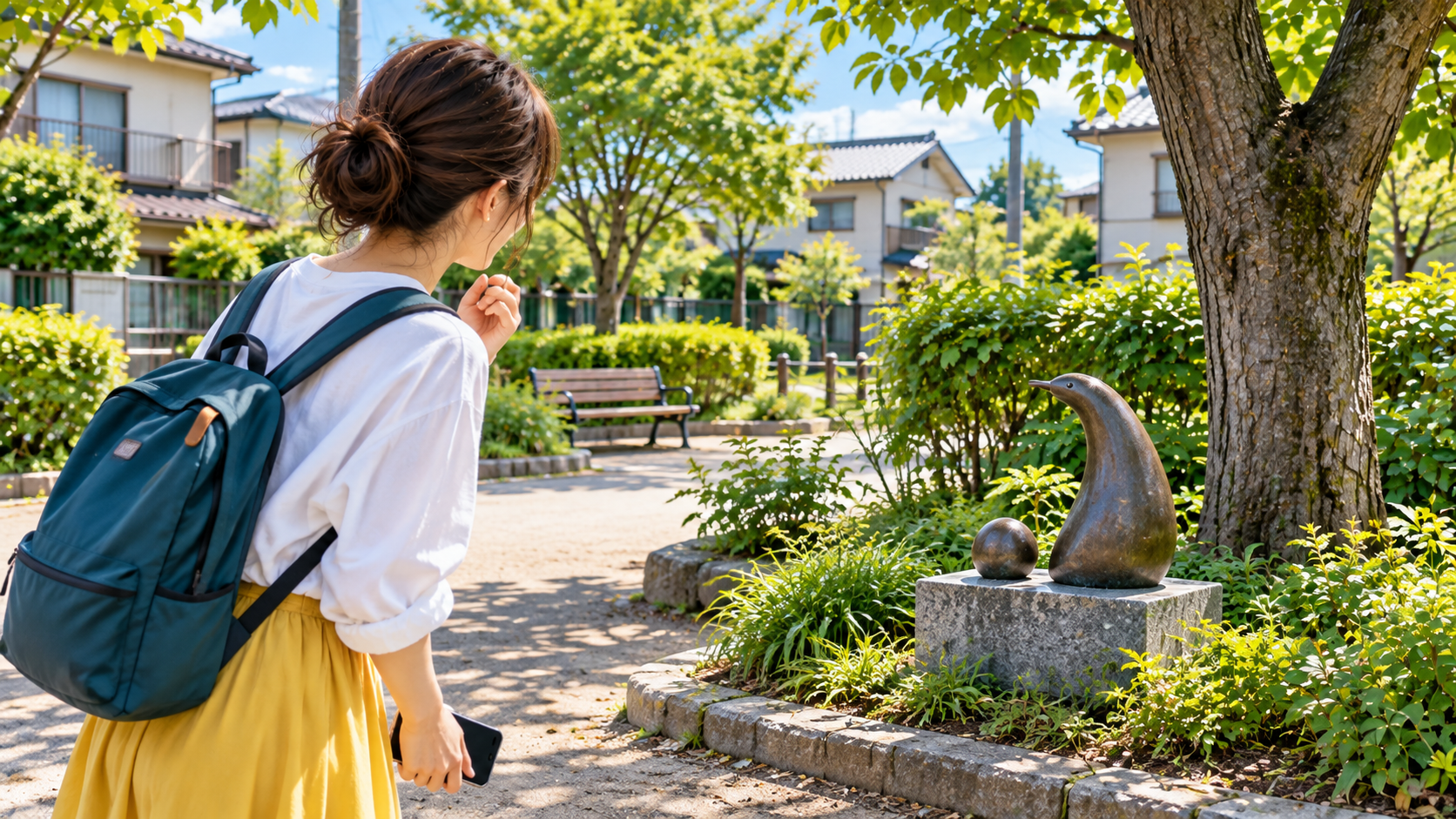
普通の散歩では、気づくといつもの道を選びがちです。Dokokaを使うと「この方向には何があったかな」と考えながら歩くため、同じ近所でも少し違った気持ちになりました。
私の場合は、不安よりもワクワクする気持ちが大きかったです。目にはしていても、普段は意識していなかった場所に気づけるところが面白いと感じました。
目的地だけでなく、そこまでの道をどう選ぶかも散歩の一部になります。
神社や公園の銅像、ときには意外なカフェが目的地に
実際に選ばれた場所には、神社や公園にある銅像などがありました。
一方、自宅の近くで距離を1kmに絞って使ったときには、近所のパチンコ店のカフェが目的地になったこともあります。思っていた散歩スポットとは少し違い、思わず笑ってしまいました。
なぜその場所が選ばれたのかは分かりません。有名な観光地や景色のよい場所とは限らないことは、知っておくと期待とのずれが少なくなりそうです。
「ここを目指していたのか」という意外性まで楽しめるかで、好みが分かれると思います。
寄り道や遠回りも、私には楽しみの一つだった
そのまま真っすぐ進めない道もありましたが、私は道を選び直すことも含めて散歩と割り切り、地図アプリを使わずに歩きました。近所だからこそ、効率を考えすぎず楽しめたのだと思います。
Dokokaアプリの使い方|目的地設定から到着・帰宅まで
基本の流れは、その日探したい距離を選び、矢印と距離を見ながら周りの景色を楽しんで歩き、到着したら答え合わせをする、というものです。
1.距離の設定を開き、その日に歩きたい範囲を選ぶ
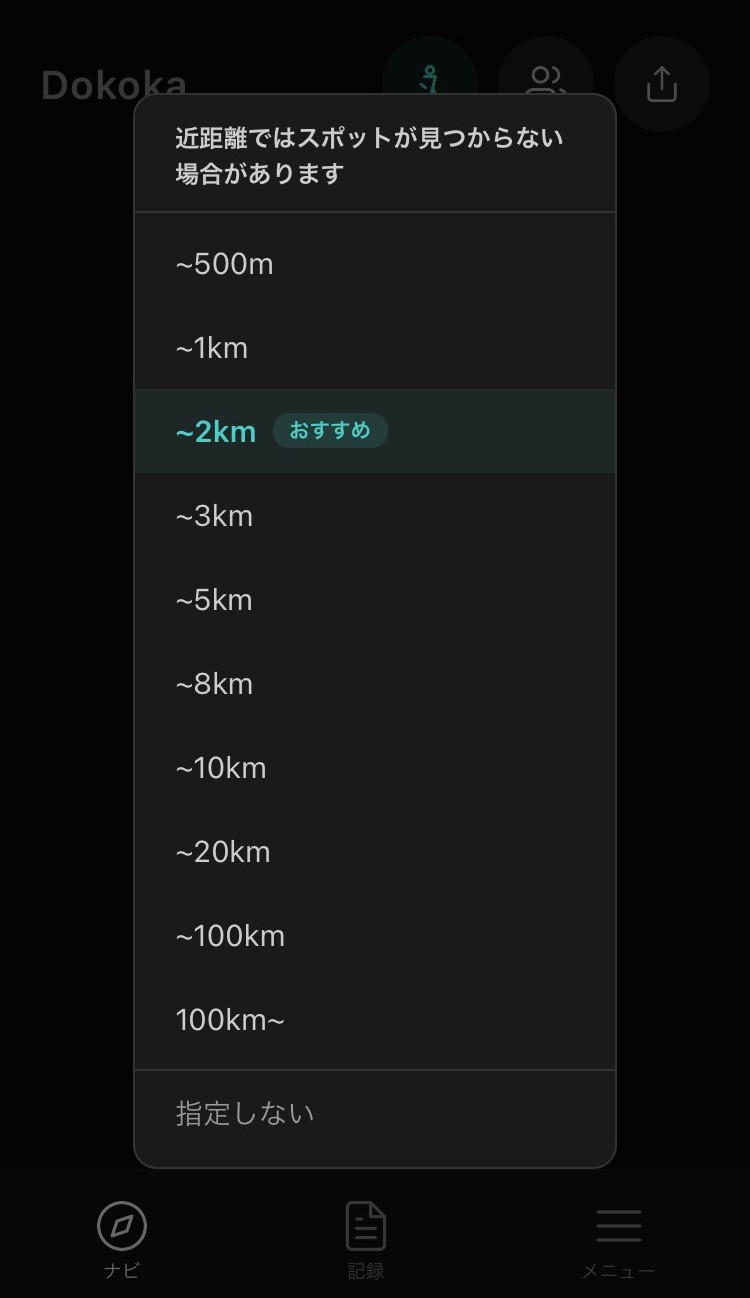
初回の位置情報の許可はポップアップで案内され、操作に迷うことはありませんでした。距離を変えるときは、ナビ画面上部の散歩アイコン付近にある距離表示から設定を開きます。
距離設定では「〜500m」「〜1km」「〜2km」などから範囲を選べます。画面には「近距離ではスポットが見つからない場合があります」との案内もあります。目的地を探す範囲を選ぶ設定で、実際に歩く道のりを指定するものではありません。
2.矢印と距離を確かめ、周囲の景色を楽しみながら歩く
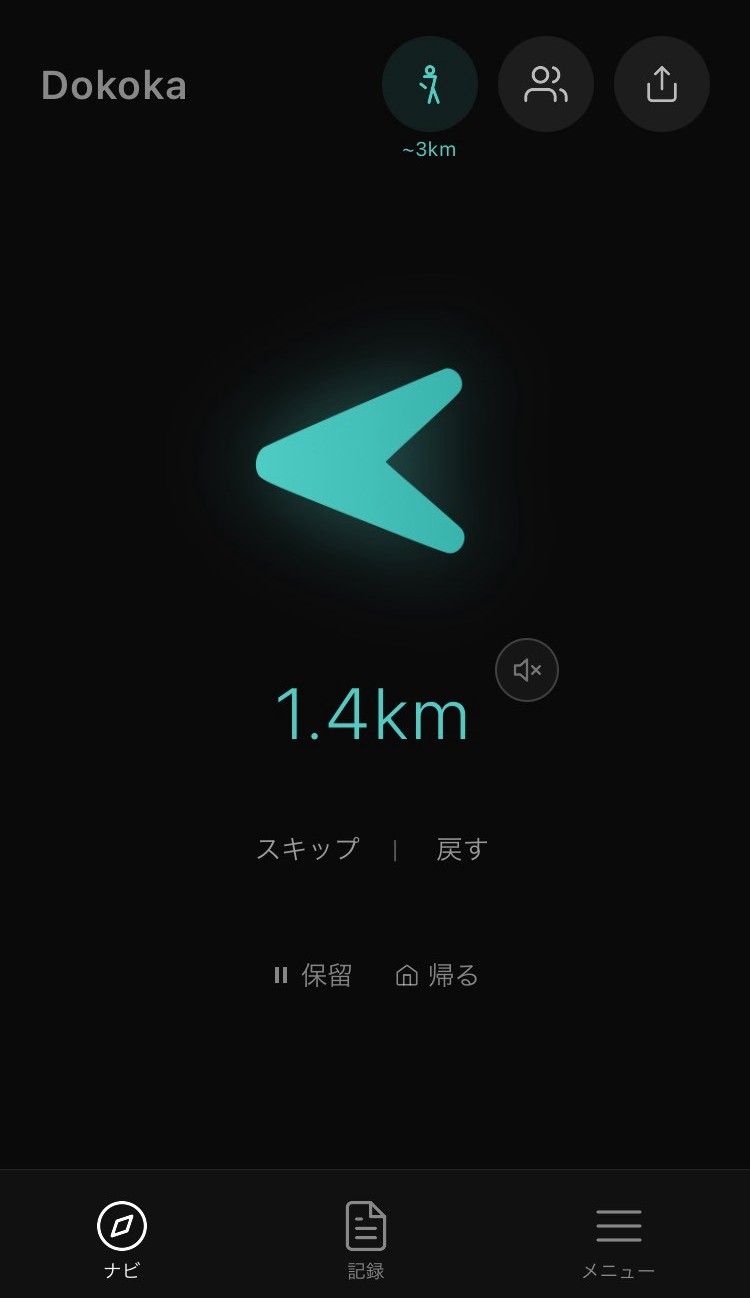
目的地が決まったら、矢印で方角、数字で残りの距離を確認します。私が使った範囲では、大まかな方向を判断し、通れる道を選びながら目的地に近づけました。
行き先だけに集中せず、途中の道や景色も楽しむのがDokokaらしい使い方だと感じます。画面を確認するときは立ち止まりましょう。
3.到着したら目的地を確認し、写真やメモを残す
到着すると、それまで分からなかった目的地を確認できます。写真やメモを残す欄もあり、次の場所へ進むか、帰るかを選べます。
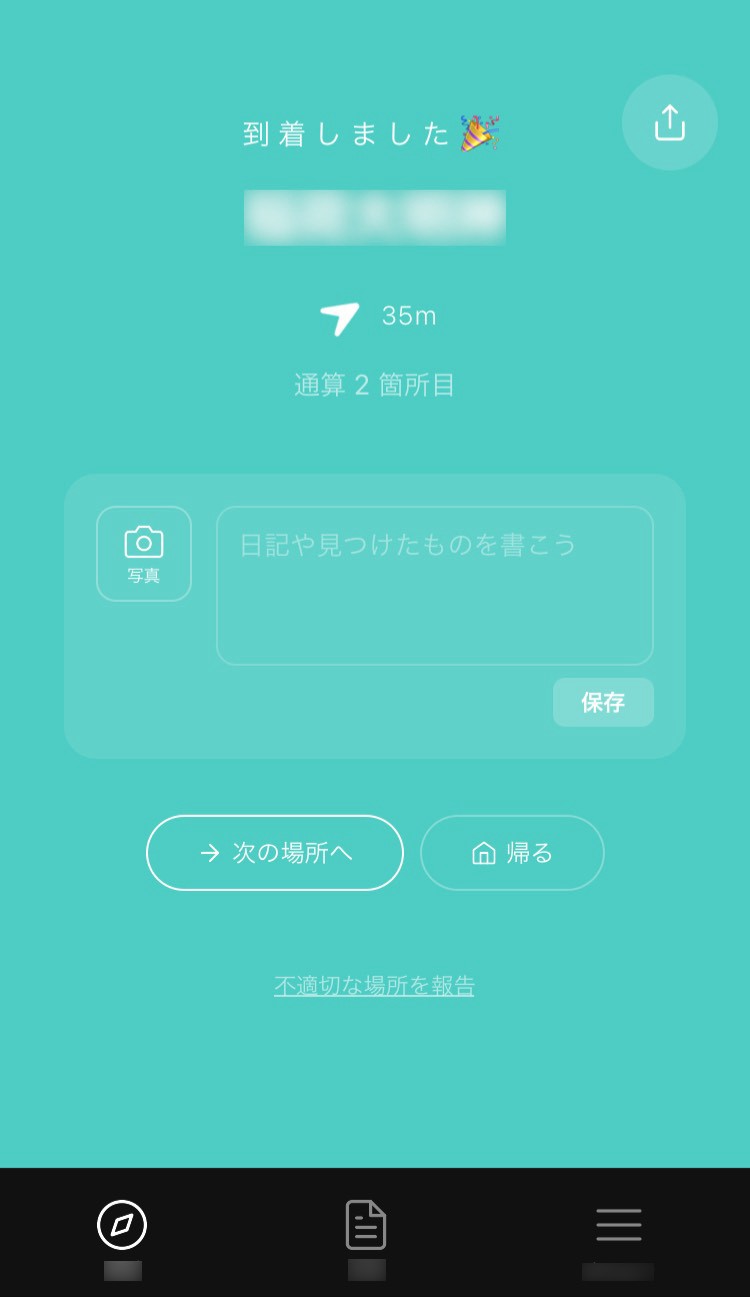
到着判定は設定で調整できる
到着と判定する距離は設定で変更できます。私の使用感では10〜20m程度がちょうどよく、対象物が分からず困ることもありませんでした。上の画像とは別の設定での感想です。
GPSの精度によって判定がずれる場合もあるため、実際の場所に合わせて調整しましょう。(参照元:App Storeの更新履歴・開発者回答)
目的地を変えるときは「スキップ」と「保留」を使い分ける
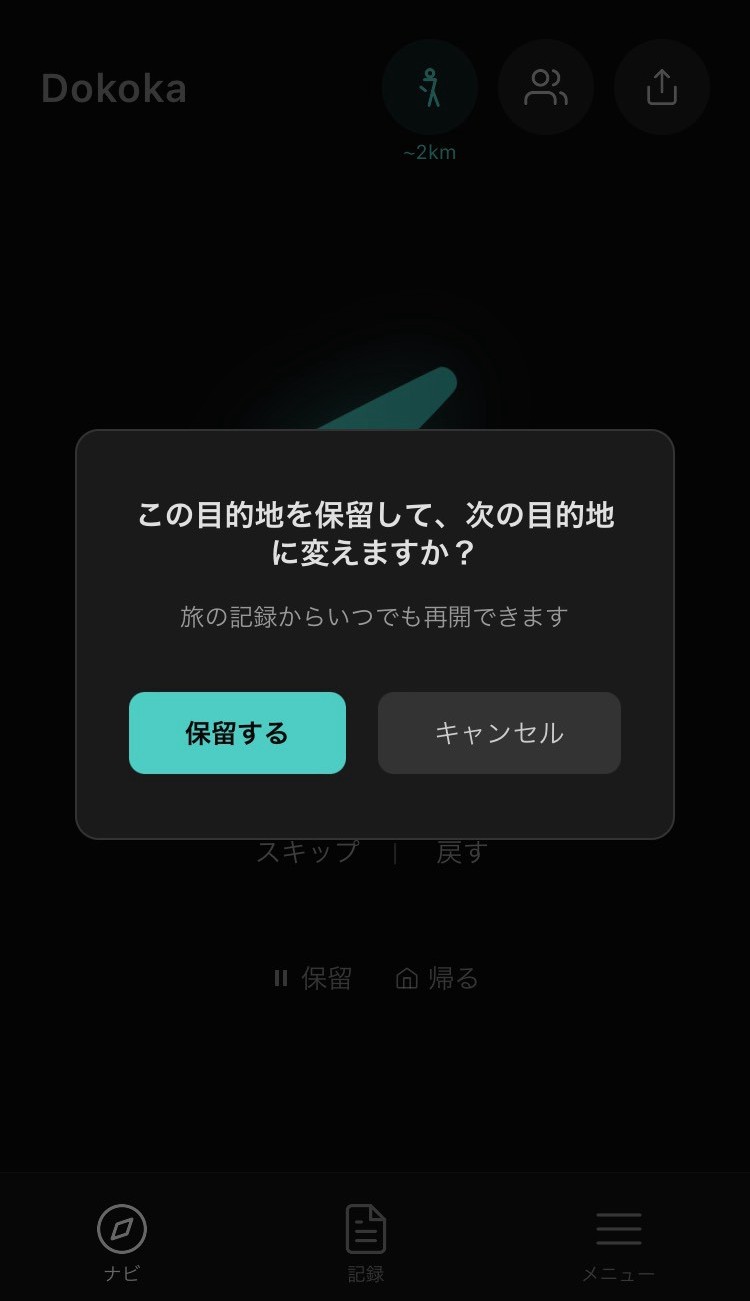
現在の目的地を変える場合は、スキップまたは保留を使えます。違いは、その目的地を記録に残すかどうかです。
| 操作 | 記録 | その後の使い方 |
|---|---|---|
| スキップ | 現在の目的地の記録は残さない | 次の目的地に変更する |
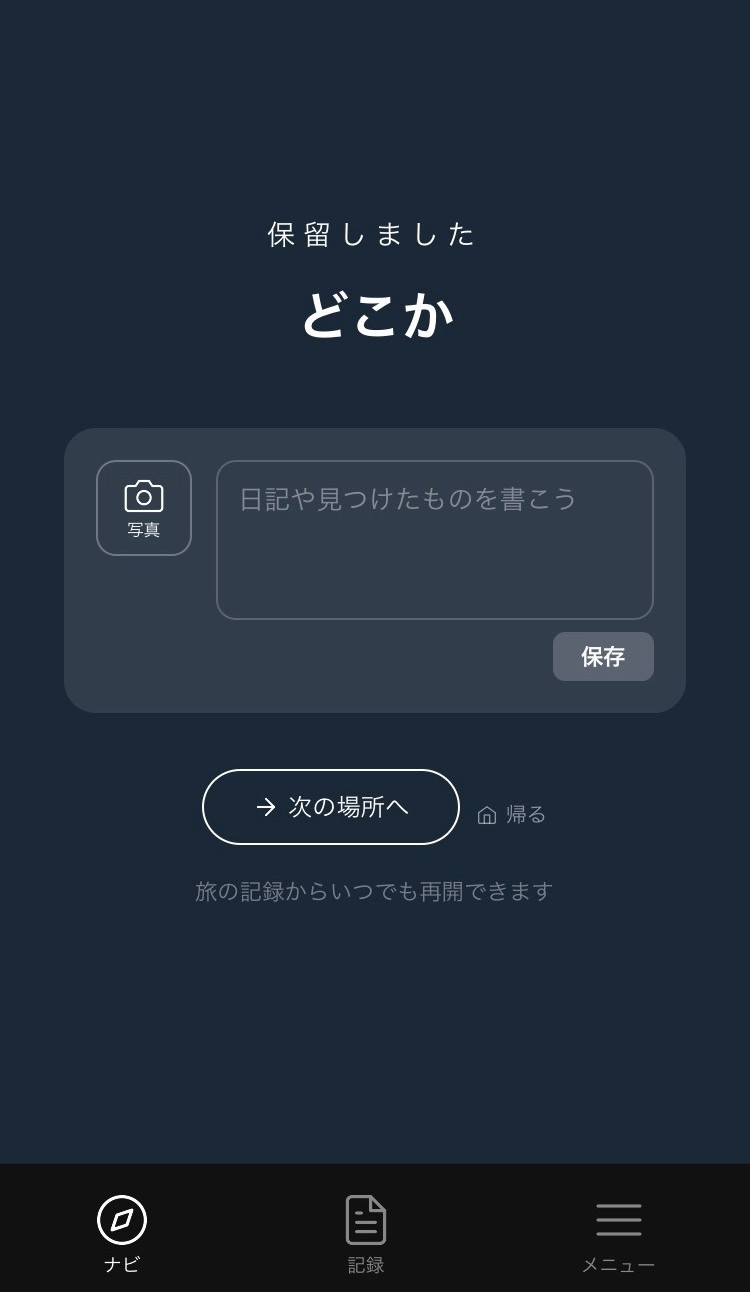
| 保留 | 旅の記録に残す | 次の目的地へ進める。保留した目的地は記録から再開できる |
保留を押すと確認画面が開きます。「保留する」を選ぶと、後で再開できる状態で記録に残せます。今日は違う方向に歩きたいときや、いったん散歩を区切りたいときに使い分けられます。
戻るときは「帰る」|帰る場所はメニューから指定できる
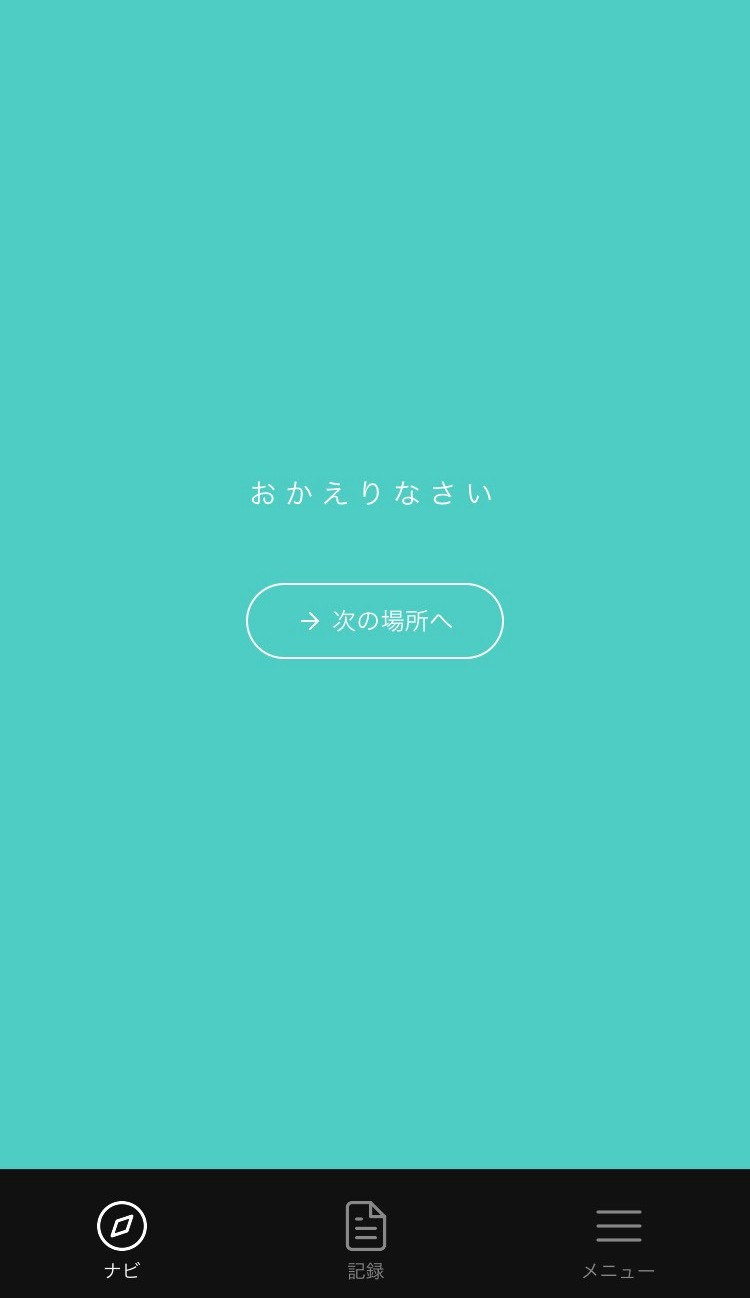
帰る場所はメニューから指定できます。設定していない場合は、アプリを起動した場所へ戻るように案内されます。「帰る」を押すと、戻る先の方角と距離を頼りに進めます。
帰りも矢印と距離による案内なので、最短経路や所要時間を示す機能ではありません。
散歩の楽しみを広げるDokokaの機能|記録・共有・チャレンジ
写真やメモで散歩の記録を残せる
Dokokaには、訪れた場所の記録に写真やメモを追加する機能があります。何があったか、途中で何を見つけたかを書き残せるため、後から散歩を振り返る用途にも使えます。(参照元:App Store)
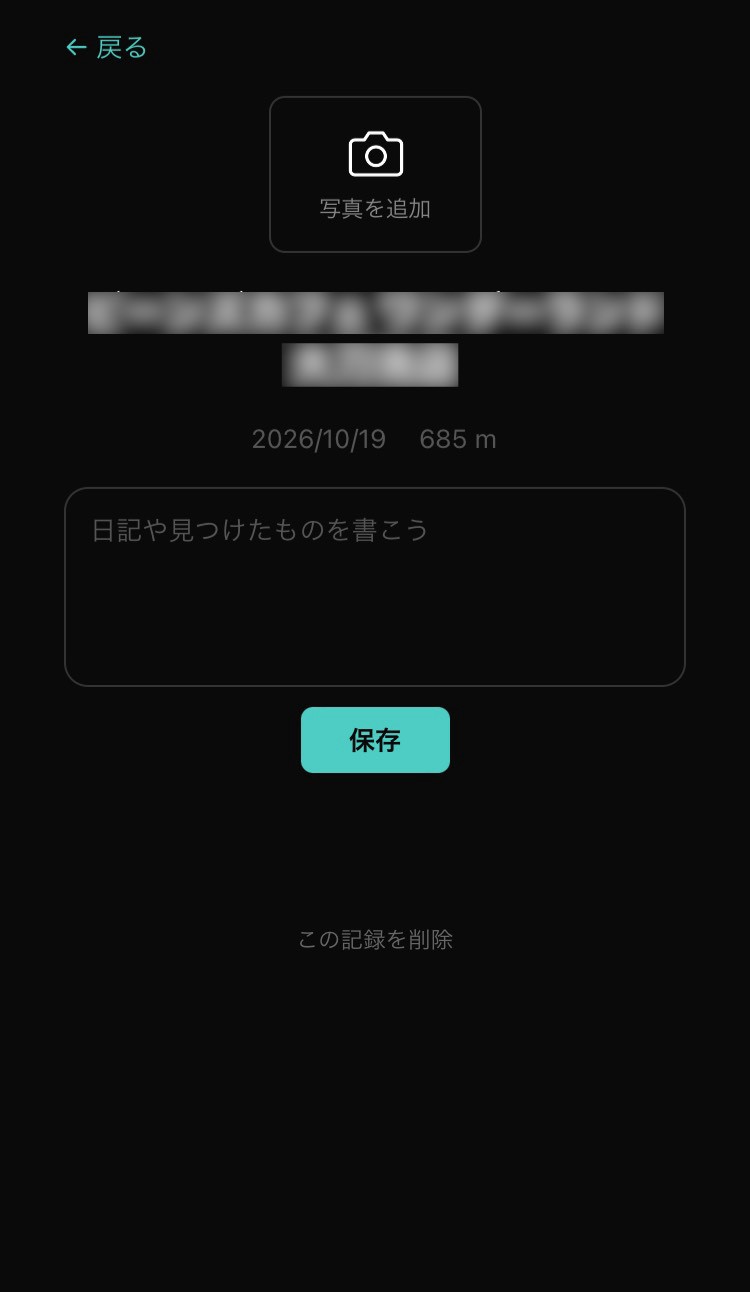
今回使ったのは近所ですが、この記録機能は旅行先の街歩きにも合いそうだと感じました。旅行先での実用性は、今後試してみたいところです。
友達と目的地を共有したり、SNSに投稿したりできる
公式には、友達と目的地を共有して同じ場所を目指す遊び方も案内されています。共有画面にはコードが表示され、友達へのシェアやコピーを選べます。(参照元:App Store/Google Play)
共有メニューにはSNSの選択肢と「テキストをコピー」があります。散歩の体験を投稿するときに使える画面です。
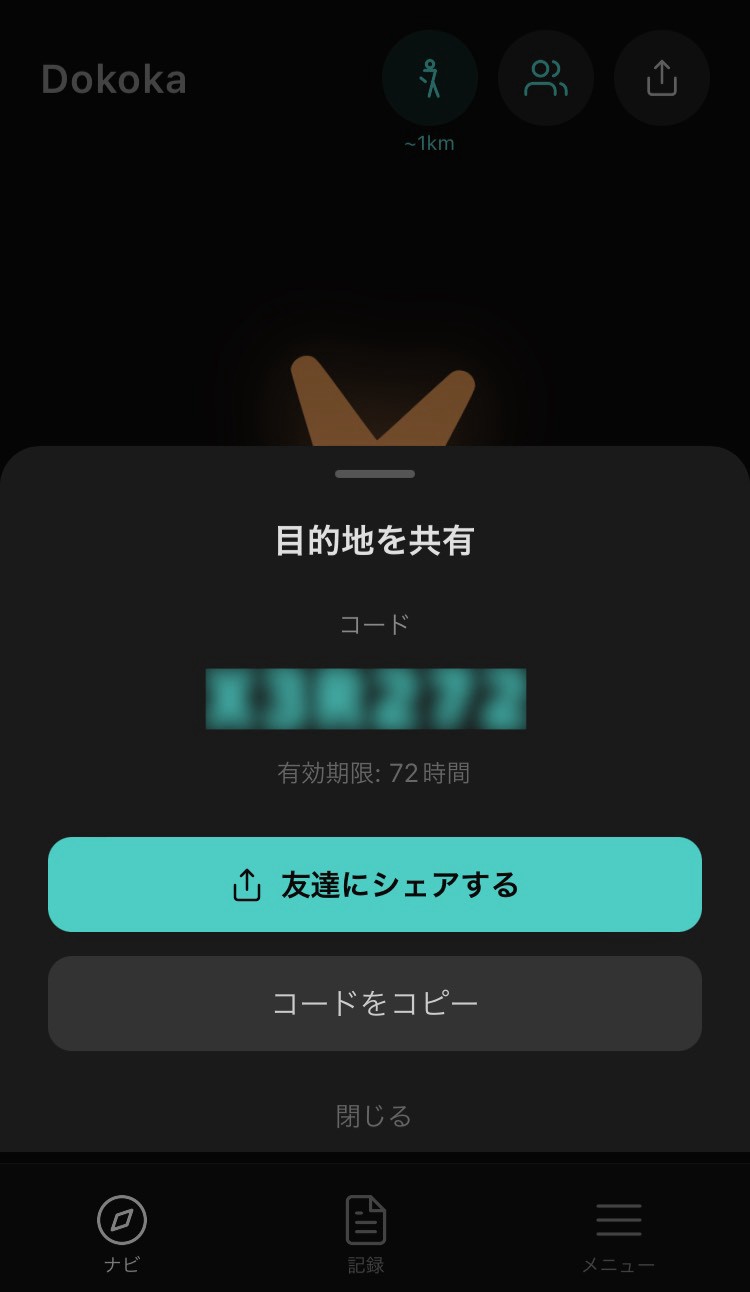
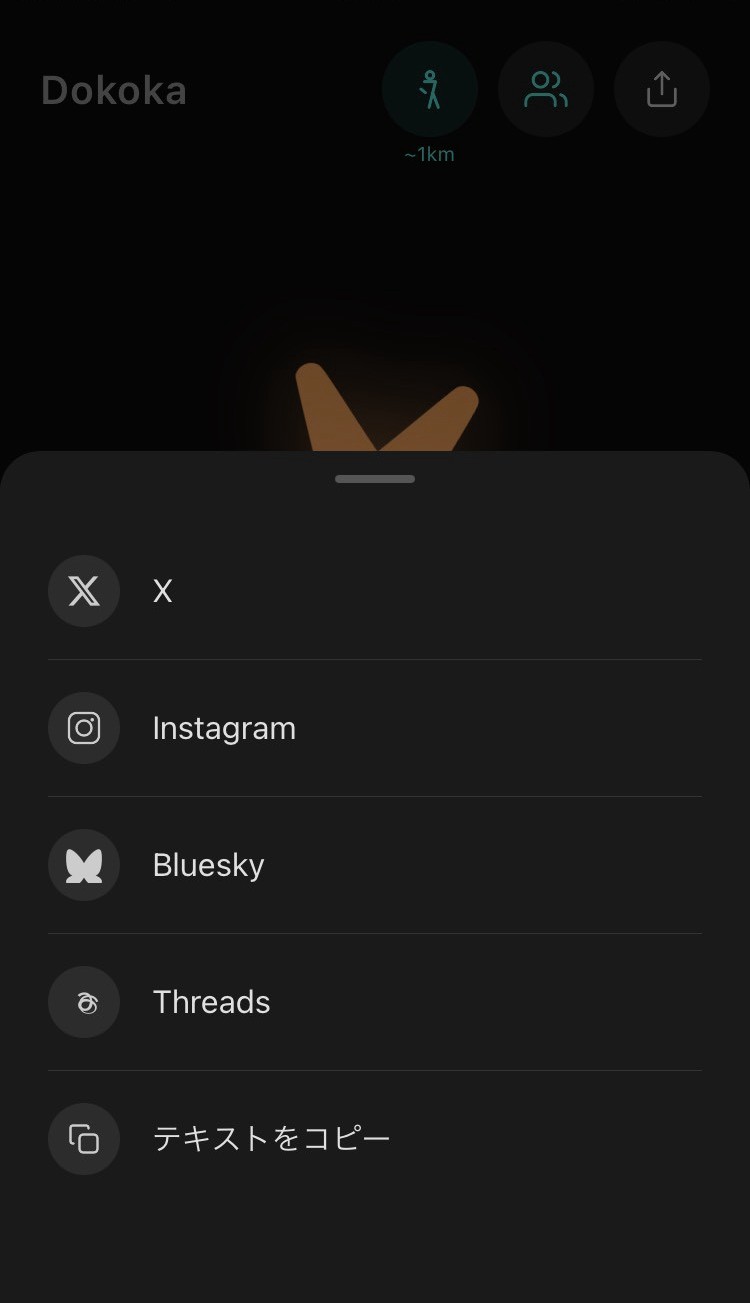
自宅付近の場所や行動範囲を公開したくない場合は、投稿する文章や画像に含まれる場所の情報を確認しておきましょう。
今日のチャレンジは遠くの目的地になることも
「今日のチャレンジ」も試してみました。私の印象では、矢印と距離を頼りにする基本は通常の散歩と大きく変わりませんが、目的地が遠くなり、到着した人がいるかも確認できる点が違いました。
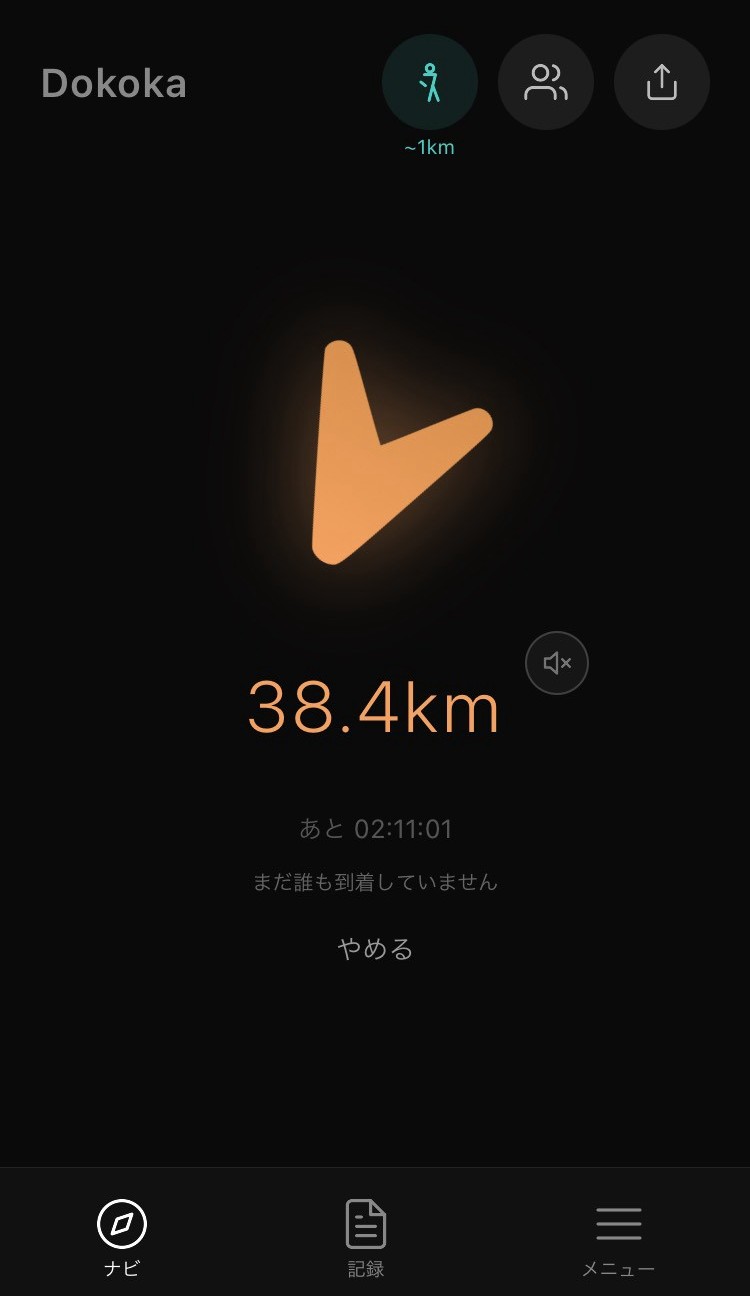
今日のチャレンジは徒歩圏の目的地になるとは限りません。公式では日本全国で共通の目的地に挑戦する仕組みとして紹介されています。普段の散歩とは分けて選びましょう。(参照元:Google Play)
Dokokaで散歩するときの注意点|距離・道選び・バッテリー
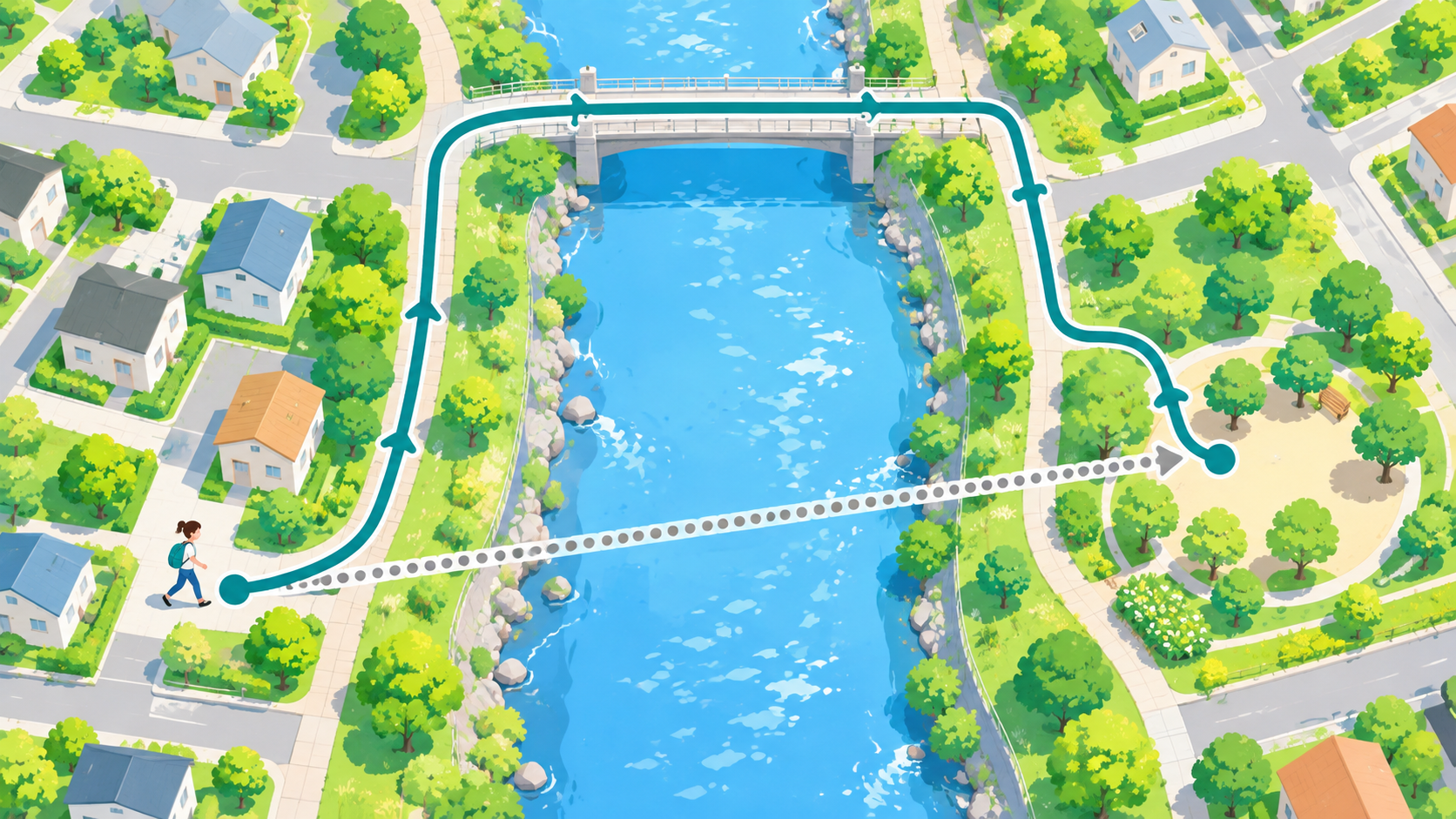
表示距離に、遠回りと帰り道を加えて考える
使い始める前に特に知っておきたいのは、表示距離と実際に歩く距離の違いです。
直線では近くても、橋や踏切まで回る必要があれば歩く道のりは増えます。目的地に着いたあと、自宅や駅などへ戻る時間も必要です。
最初は近所・短めの距離から試し、遠回りと帰宅の分も時間に余裕を持つのがおすすめです。
矢印は、通行できる道や安全な経路の保証ではない
Dokokaで歩くときも、実際の道路や施設の案内を優先します。矢印の方向だからといって、立入禁止の場所や歩けない道へ進む必要はありません。
私は車通りなどを気にする場所では、散歩そのものを楽しみにくそうだと感じました。歩道があり、落ち着いて道を選べる環境かどうかを考えて使う方が合っています。
不安なときは保留や帰る機能を使い、必要なら地図アプリも併用しましょう。
バッテリーは気にならなかったが、長時間の利用は未検証
私が使用した範囲では、バッテリーの減りや発熱は特に気になりませんでした。ただし、消費量を計測したわけではありません。
App Storeにも、バックグラウンドで位置情報を使う場合があり、バッテリー駆動時間に影響する可能性があると記載されています。長めに歩く日は残量にも余裕を持っておくと安心です。(参照元:App Storeの位置情報に関する説明)
公式の更新履歴には音声ガイドの案内もあります。音声ガイドやスマートウォッチでの利用は、今回のレビューでは試していません。(参照元:App Store)
Dokokaアプリがおすすめな人・合わない人

| おすすめしやすい人 | 別の方法も考えたい人 |
|---|---|
| 散歩に出るきっかけが欲しい | 決まった時間内に正確に帰りたい |
| いつもの道以外も歩いてみたい | 最短経路で目的地へ移動したい |
| 行き先が分からないワクワク感を楽しめる | 行き先や所要時間を先に把握したい |
| 近所の小さな発見を楽しみたい | 有名な観光地だけを巡りたい |
| 寄り道や遠回りも楽しめる | 道選びの負担を減らしたい |
私が特にすすめたいのは、適度に体を動かすきっかけが欲しくて、日常に少し違う楽しみを加えたい人です。
行き先を選ぶ手間はアプリに任せつつ、どの道を歩くかは自分で決める。このバランスが心地よい人には、Dokokaでの散歩が合うと思います。
Dokokaアプリ・散歩のよくある質問
Dokokaアプリは無料で使えますか?
公式ストアでは無料・広告なしと案内されています。今回、近所で数回使った範囲でも、利用上の制限が気になることはありませんでした。最新の提供条件は各ストアで確認してください。(参照元:App Store/Google Play)
「帰る」は自宅へ案内してくれる機能ですか?
帰る場所はメニューから指定できます。設定していない場合は、アプリを起動した場所へ案内されます。住所を自動で判別して自宅へ戻す機能ではありません。
表示される距離と、実際に歩く距離は同じですか?
表示は目的地までの直線距離です。道の形や川・線路などによる遠回りで、実際の道のりは長くなる場合があります。詳しい注意点は本文の距離・道選びの項目で紹介しています。
「スキップ」と「保留」は何が違いますか?
スキップは現在の目的地の記録を残さず、次の目的地に変えます。保留は旅の記録に残し、そこから再開できます。途中で散歩を区切りたいときも保留を使えます。
今日のチャレンジも近所の散歩向けですか?
近所になるとは限りません。実際の画面では38.4km先の目的地が表示されていました。短時間の散歩には、通常の距離を選ぶ使い方と分けて考えましょう。
まとめ|Dokokaは散歩に小さな発見とワクワクを加えるアプリ
Dokokaアプリを近所で使って感じた魅力は、どこに着くか分からないまま歩く楽しさでした。
神社や銅像だけでなく、意外なカフェが目的地になったこともあり、「必ず特別な場所に着く」アプリではありません。それでも、普段は意識していない場所に目を向けるきっかけになりました。
時間に余裕のある日に、短い距離から自分のペースで試してみるのがおすすめです。
いつもの散歩を少し変えてみたい人は、Dokokaで「行き先を知らない散歩」を試してみてください。



\ 最新情報をチェック /