
サブスク管理アプリは無料版で十分?実際に使って分かった使い方から有料版との違いまで解説
 AppLi DE LIFE HacK編集部
サブスク管理をしようと思ったとき、こんな悩みはありませんか?



そんな人に向いているのが、サブスクや固定費の管理に特化した「サブスク管理」アプリです。
この記事では、Ryunosuke Nagase氏の「サブスク管理【サブスクリプション・固定費をお得に管理】」を実際に使ってみて、登録のしやすさ、無料版でできること、有料版との違い、通知設定、年間支払額の見やすさまでレビューします。
先に結論から言うと、サブスク管理アプリは、サクッと直感的に今のサブスクを一覧化しておきたい人に向いています。
無料版でもライトな管理なら十分使えます。ただし、登録件数やカテゴリー数、支払方法の数、複数通知などには制限があるため、細かくきっちり管理したい人は有料版も検討対象になります。
- サブスク管理アプリは無料版で十分か
- 実際に使って分かった登録方法と使い方
- 無料版と有料版の違い
- 通知設定を解約忘れ防止に使う注意点
- 年間支払額の見方と見直しへの活かし方
- おすすめな人・おすすめしない人
サブスク管理アプリは無料版で十分?まず結論
無料版で十分かどうかは、登録したいサブスク数と、どこまで細かく管理したいかで変わります。
ざっくり判断するなら、次のように考えると分かりやすいです。
無料版で十分な人
- サブスクを5〜8件程度登録できればよい
- カテゴリーや支払方法はざっくりでよい
- 通知は最低限でよい
- 一覧化と年間概算が見られれば十分
有料版を検討したい人
- サブスクを8件以上登録したい
- カテゴリーや支払方法を細かく分けたい
- 複数通知を使いたい
- 長期間の支払履歴まで見たい
実際に5件ほど登録して試した範囲では、一覧化、支払日の確認、年間支払額の概算を見る用途なら、無料版でも大きな不便は感じませんでした。
一方で、サブスク数が多い人や、仕事用・プライベート用・家族用など細かく分けて管理したい人は、無料版の制限が気になる可能性があります。
注意:通知機能は解約忘れ防止のきっかけになりますが、アプリが自動で解約してくれるわけではありません。実際の解約手続きは、App Store、Google Play、各サービスの公式サイトやマイページで行う必要があります。
サブスク管理アプリとは?サブスク専用で支払い日を見える化できるアプリ
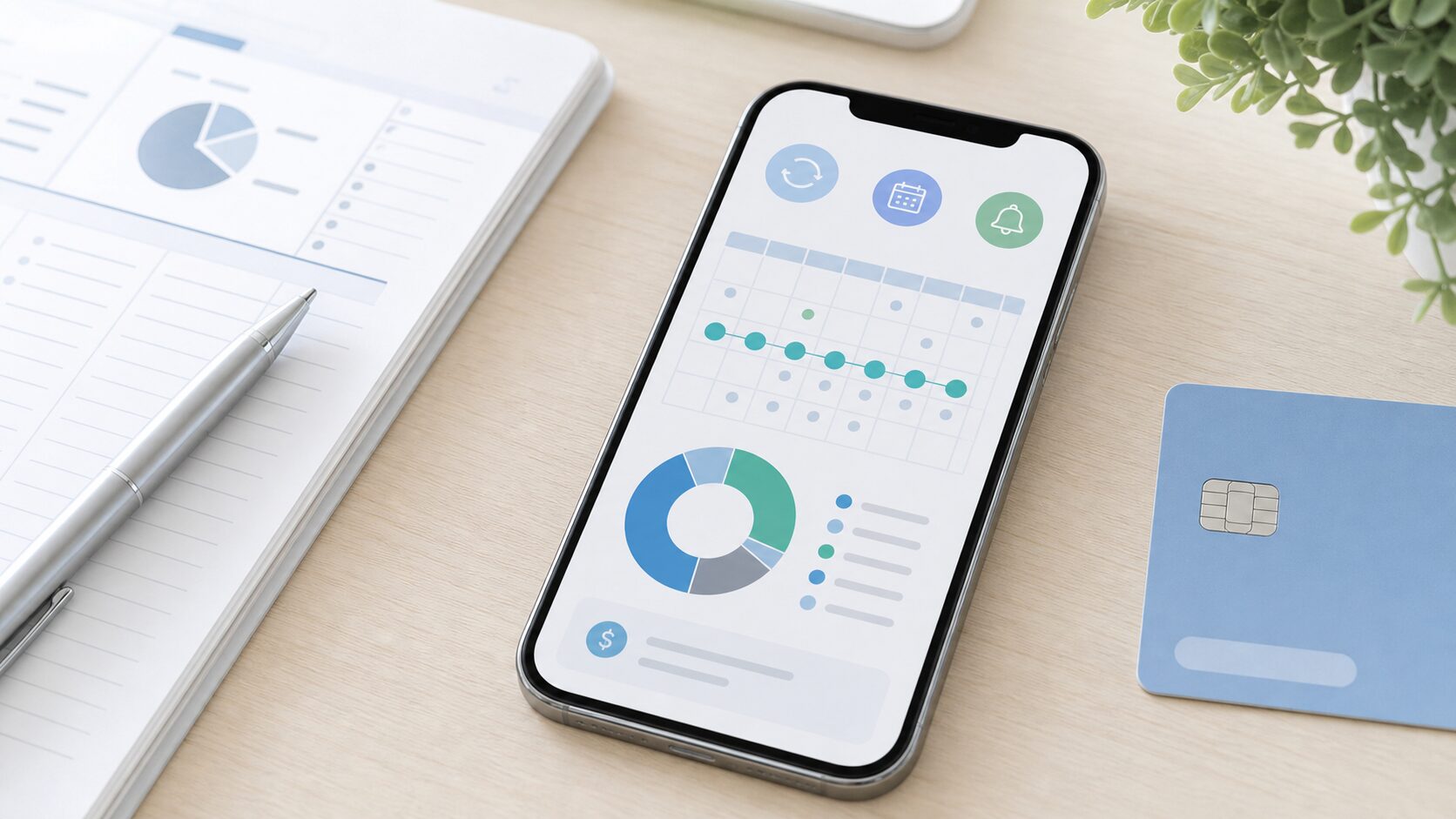
サブスク管理アプリは、月額・年額で支払っているサービスを登録し、支払日や金額を一覧で確認できるアプリです。
この記事で扱うのは、App Store上でRyunosuke Nagase氏が提供している「サブスク管理【サブスクリプション・固定費をお得に管理】」です。似た名前のアプリが複数あるため、インストール時はアプリ名と提供者を確認しておくと安心です。
App Storeでは、サブスクリプションや課金サービスの管理に特化したシンプルな節約アプリとして掲載されています(参照元:App Store)。Google PlayでもAndroid向けに配信されているため、iPhoneユーザーだけでなくAndroidユーザーも候補にできます(参照元:Google Play)。
管理できる内容
サブスク名、料金、支払い周期、支払日、カテゴリー、支払方法、支払日前の通知、月間・年間の支払額などを管理できます。
家計簿アプリとの違い
食費や日用品まで細かく入力するものではなく、定期的に支払っているサービスを見える化するためのアプリです。
そのため、サブスクだけをシンプルに管理したい人には使いやすい一方で、家計全体をまとめて見直したい人には少し物足りない可能性があります。
ほかのサブスク管理アプリと比較して選びたい場合は、親記事のサブスク管理アプリおすすめ3選も参考になります。用途別にサブスク管理、Zaim、Costlyを比較しています。
サブスク管理アプリを実際に使って感じた良いところ

実際に使ってみて良かったのは、初回起動からサブスクを1件登録するまでの流れが分かりやすいことです。
UIがシンプルで、どこを押せば登録できるのかが直感的に分かります。初めて使うアプリだと、最初の登録で迷ってしまうことがありますが、このアプリでは特に迷う場面はありませんでした。
初回登録まで迷わず使えるシンプルなUI
サブスク管理アプリは、画面の情報量が多すぎないため、最初の1件を登録するまでのハードルが低いです。
「サブスクを追加する」「料金を入れる」「支払い周期を選ぶ」「支払日を設定する」という流れで進められるので、家計簿アプリのように細かい初期設定で止まる感じはありません。
支払い周期を選べるのでサブスク管理に向いている
特に使いやすいと感じたのは、支払い周期を選択できる点です。
サブスクは月払いだけでなく、年払い、数か月ごとの支払い、無料体験後の更新など、支払いタイミングがサービスごとに違います。
このアプリでは支払い周期を登録できるため、「毎月いくら払っているか」だけでなく、「次にいつ支払いが来るか」を管理しやすいです。
カテゴリー別・全体表示をすぐ切り替えられる
もう一つ良かったのは、カテゴリー別でも全体でも、ボタン一つですぐ表示を切り替えられる点です。
動画配信、音楽、仕事用ツール、クラウドストレージなど、カテゴリーごとに分けておくと「どのジャンルにいくら払っているか」が見えやすくなります。
実際に使ってみると、カテゴリー別と全体表示を切り替えるだけでも、「動画系が多い」「仕事用ツールに思ったより払っている」など、見直しのきっかけを作りやすいと感じました。
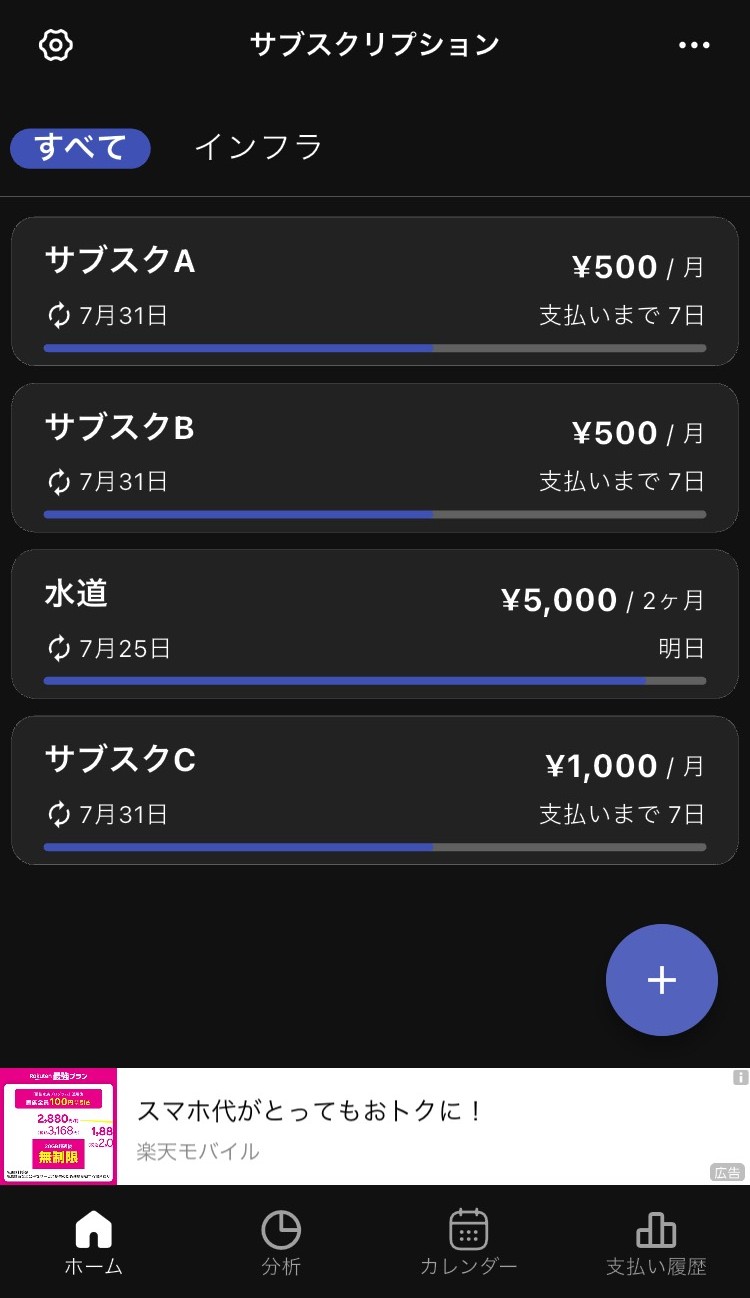
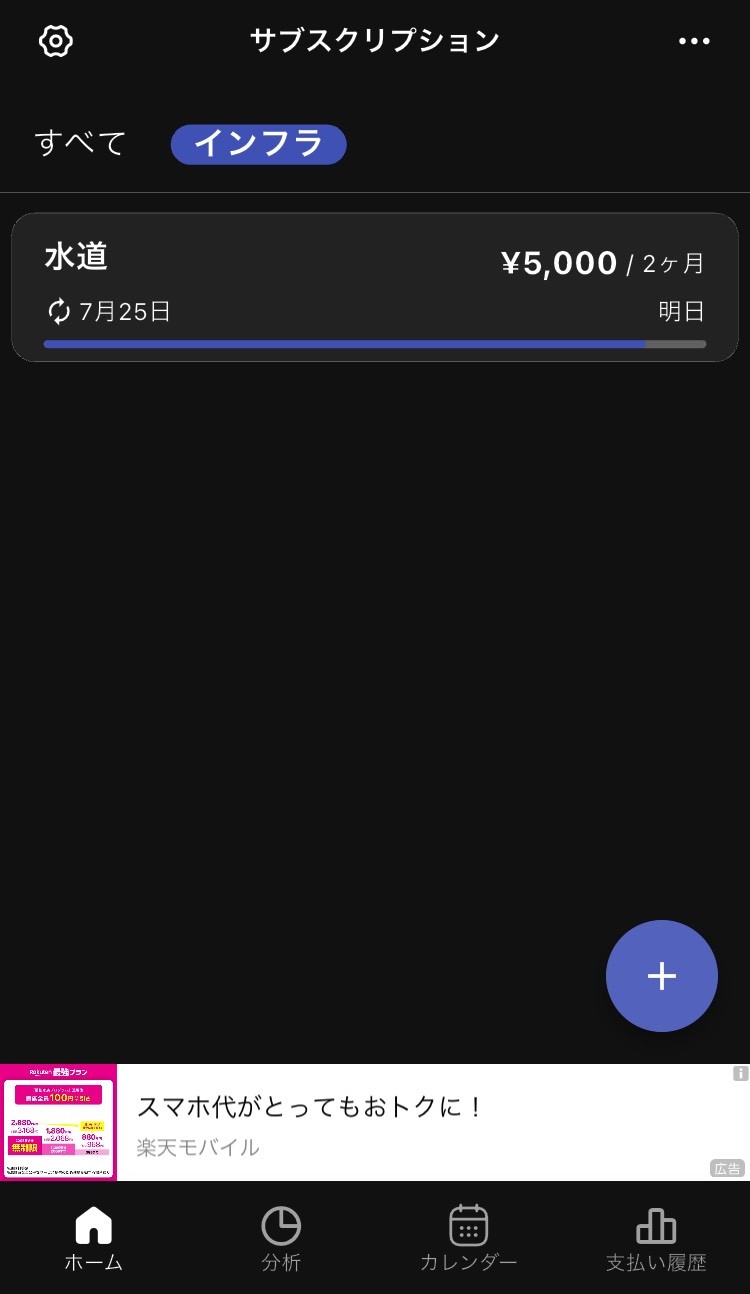
サブスク管理アプリの使い方|登録から通知設定までの流れ
サブスク管理アプリの基本的な使い方は、契約しているサービスを1件ずつ登録し、支払い周期や支払日を設定していく流れです。
最初の1件を登録するときは、次の順番で進めると分かりやすいです。
アプリを開く
サブスク管理アプリを開きます。
追加画面を開く
サブスク追加画面を開きます。
名称と料金を入力
サブスク名と料金を入力します。
支払い情報を設定
周期、支払日、カテゴリー、通知を設定します。
サブスク名・料金・支払い周期を入力する
まずは、登録したいサブスク名と料金を入力します。動画配信サービス、音楽配信サービス、クラウドストレージ、学習アプリ、仕事用ツールなどを登録していくイメージです。
支払い周期を選べる点は、かなり使いやすいです。月払い、年払いなどの支払いタイミングを設定できるため、単なるメモではなく、サブスク管理アプリとして使いやすい設計になっています。
支払日はダイヤル式で入力する
一方で、少し惜しいと感じたのは支払日の入力方法です。
支払日の入力はカレンダーから日付を選ぶ形式ではなく、ダイヤルで選択する形式でした。使えないほど不便ではありませんが、カレンダーで日付をタップする形式に慣れている人だと、少し手間に感じるかもしれません。
カテゴリー・支払方法を設定する
カテゴリーや支払方法は、自分で作成しておくと、その後は選択して使えます。たとえば、カテゴリーなら「動画」「音楽」「仕事」「クラウド」など、支払方法なら「クレジットカード」「銀行」「Apple ID」「Google Play」などのように分けられます。
ただし、無料版ではカテゴリーと支払方法の登録数に制限がありました。細かく分類したい人は、この点が少し気になるかもしれません。
サブスク管理アプリは無料版でどこまで使える?
実際に使った印象として、そこまで細かく入力しなくてもよい人であれば、無料版でも十分使えると感じました。
5件ほどサブスクを登録して試した範囲では、一覧化、支払日の確認、年間支払額の概算確認といった基本機能で大きく困る場面はありませんでした。
無料版の印象は、以下の通りです。
| 項目 | 無料版での印象 | 判断 |
|---|---|---|
| サブスク登録件数 | 8件まで確認 | ライト管理向け |
| カテゴリー | 3件まで確認 | 細分化は有料検討 |
| 支払方法 | 3件まで確認 | 細分化は有料検討 |
| 通知 | 設定可能。ただし複数通知は有料 | 複数通知は注意 |
| 分析 | 月間・年間の確認に使える | 見直しに使いやすい |
たとえば、動画配信、音楽、クラウド、仕事用ツールなどを5〜8件ほど管理したい人なら、無料版でも使いやすいです。
一方で、サブスク数が多い人、カテゴリーや支払方法を細かく分けたい人、通知を複数設定したい人は、有料版の方が合う可能性があります。
通知設定は解約忘れ防止に使える?7日前・2日前・1日前・当日を選べる
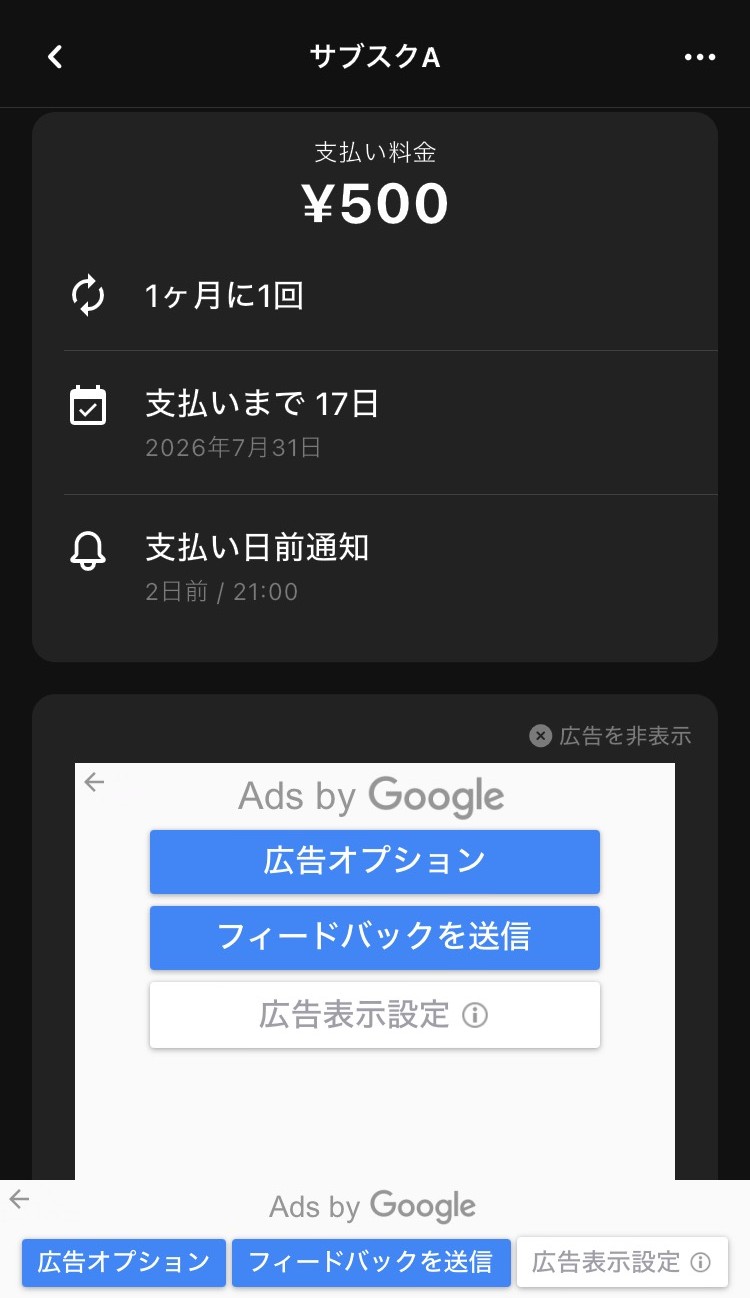
サブスク管理アプリは、支払日や更新日前の通知を設定できます。
通知タイミングは、7日前、2日前、1日前、当日から選択できました。通知時間も設定できるため、仕事終わりや朝の確認時間など、自分が気づきやすい時間に合わせやすいです。
無料体験や年払いサブスクは、気づいたときには更新されていた、ということが起こりやすいです。そのため、解約忘れ防止として使うなら、支払日前の通知機能はかなり役立ちます。
ただし、複数の通知を設定する場合は有料になります。たとえば、「7日前にも通知して、前日にも通知して、当日にも通知したい」というように細かく設定したい人は、無料版だけでは足りない可能性があります。
大事な注意点:通知はあくまで解約判断のきっかけです。サブスク管理アプリ内で、契約中のサービスを自動解約できるわけではありません。
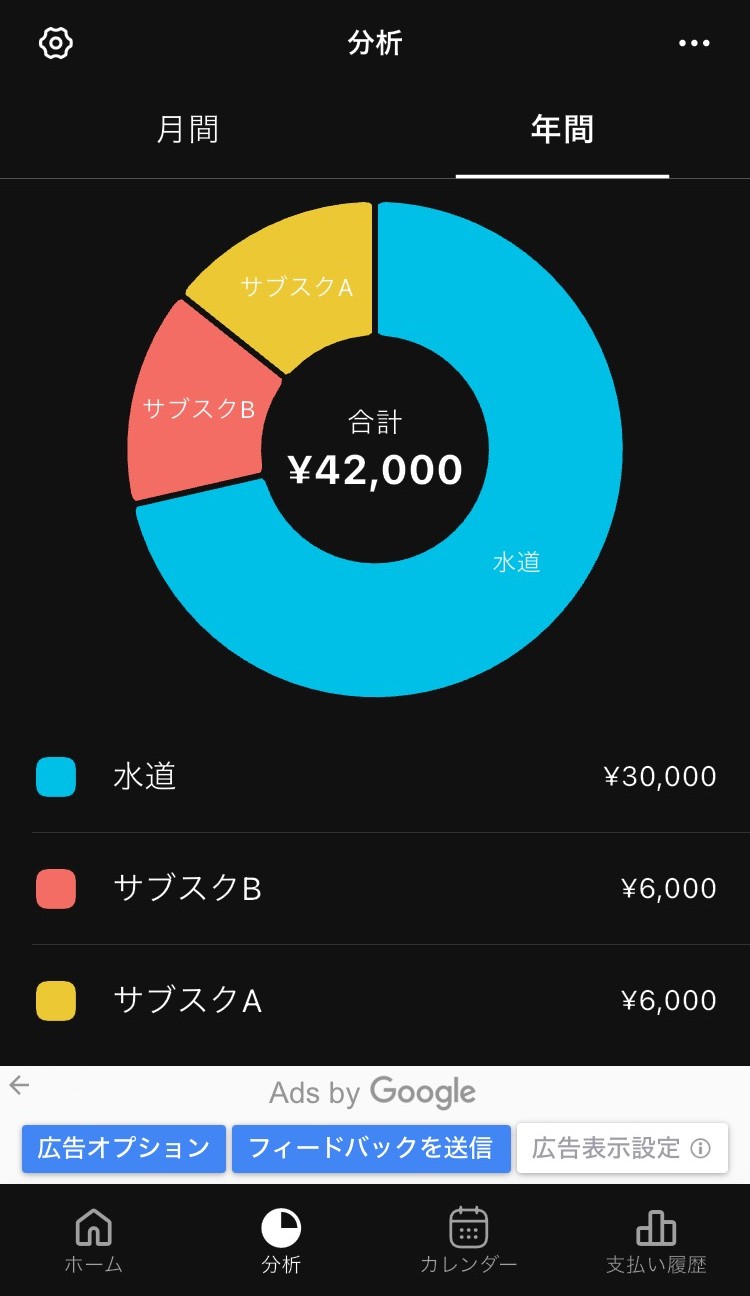
年間支払額の概算を見るとサブスク見直しにつながる
サブスク管理アプリで特に良いと感じたのが、年間支払額の概算を確認できる点です。
月額料金だけを見ると、数百円や千円台の支払いは軽く感じます。しかし、年間支払額で見ると「こんなに払っているんだ」と実感しやすくなります。
たとえば、月額980円のサービスでも年間では11,760円です。これが複数あると、思っている以上に固定費として積み上がります。
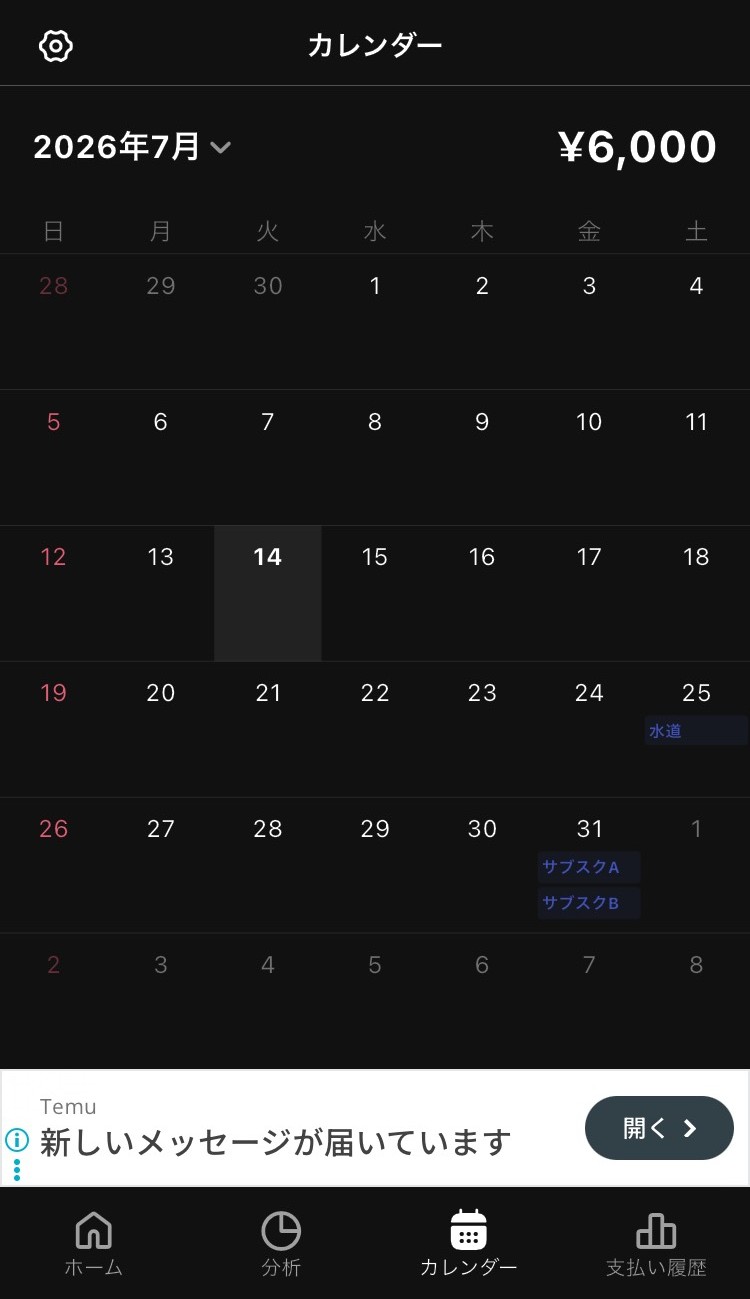
月間表示と年間表示は、どちらも見やすいです。月単位で今月の支払いを確認し、年間表示で長期的な負担を確認する使い方が合っています。
一方で、支払いが同じ日に重なる場合は少し見つけにくいです。カレンダー画面では、2件以上の支払いがある日でも、その日を選択しないと詳細を確認しにくい場面があります。
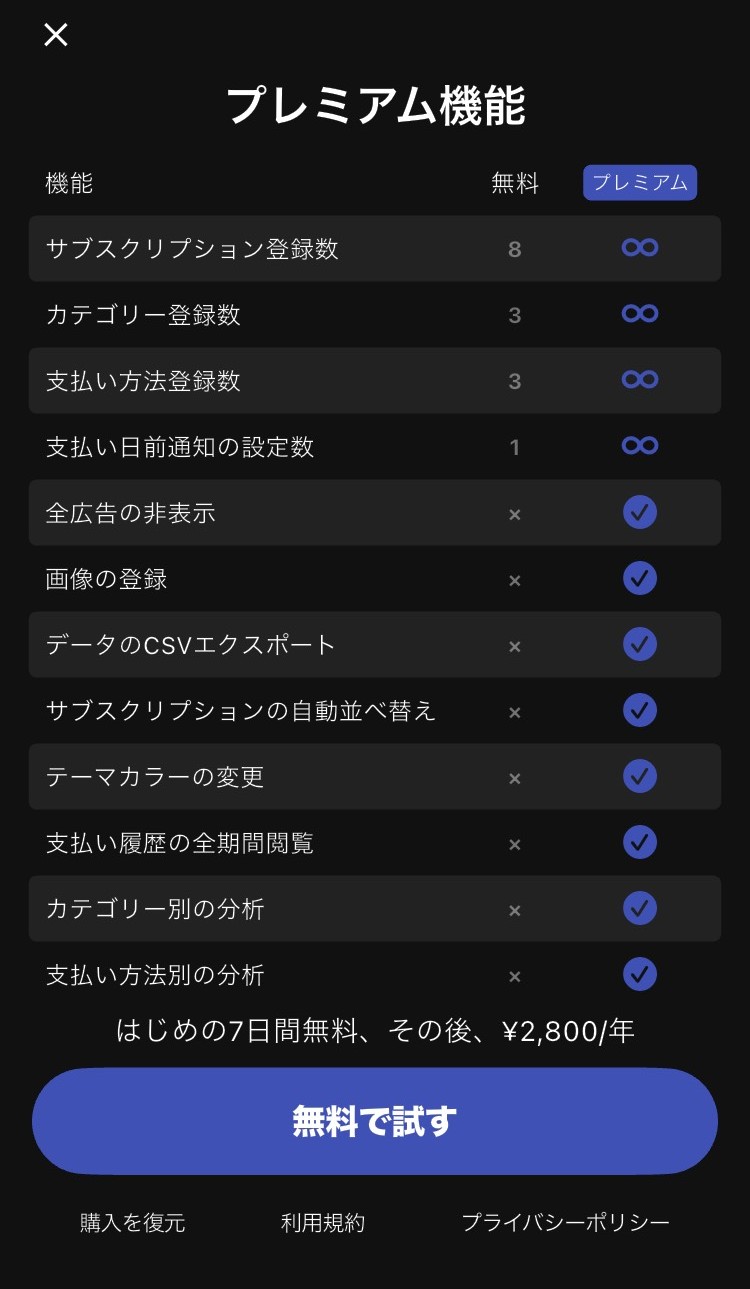
プレミアム機能は必要?無料版と有料版の違い
サブスク管理アプリは、無料版でもライトな管理には使いやすいです。
ただし、プレミアム機能には、細かく管理したい人にとって便利な機能があります。
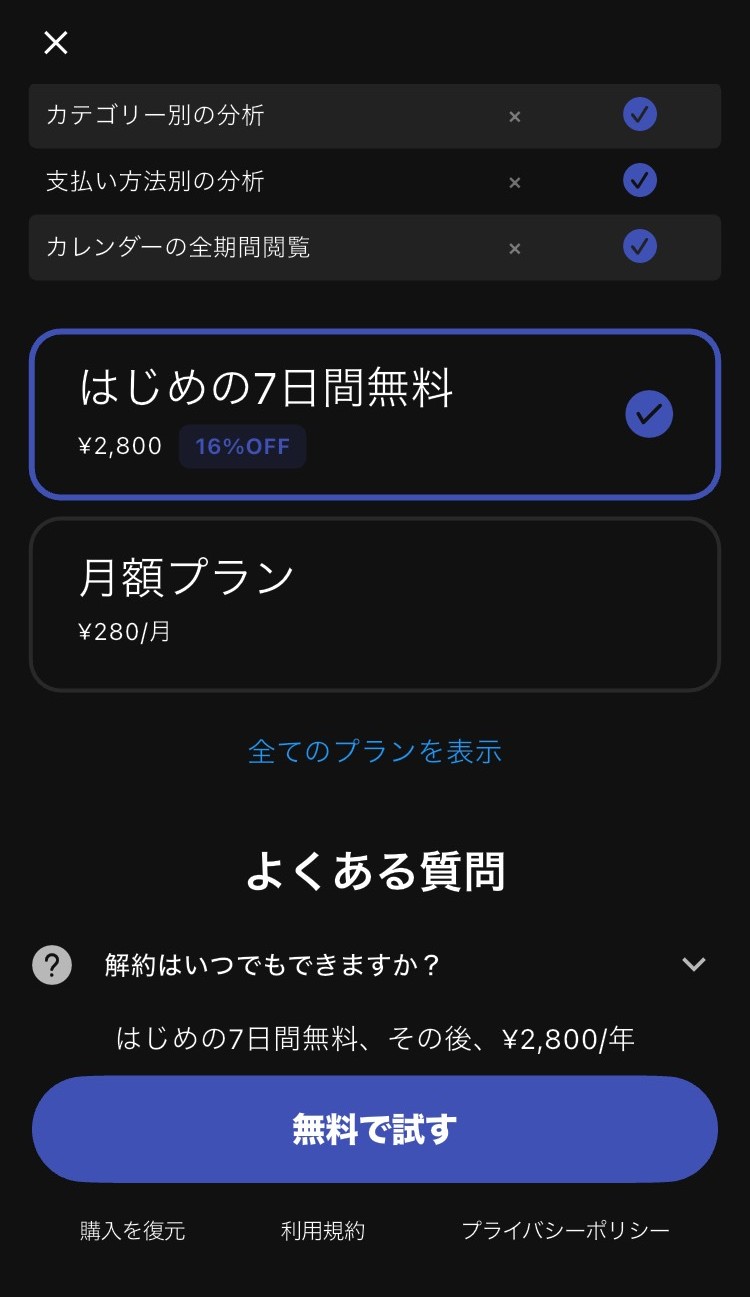
App StoreやGoogle Playの掲載情報では、プレミアム機能として、広告非表示、登録数無制限、カテゴリー登録数無制限、画像登録、サブスクごとの通知オンオフ、過去の支払い履歴確認、CSVエクスポート、自動並べ替え、テーマカラー切り替え、支払い方法登録数無制限、カレンダーからの支払い履歴確認などが案内されています(参照元:App Store / Google Play)。
料金については、App Store上でプレミアムの月額プランが280円、年間プランが2,800円、買い切りプランが4,980円と表示されています(参照元:App Store)。Android版の金額や表示はアプリ内・Google Play側で変わる可能性があるため、課金前に必ず購入画面で確認してください。
無料版と有料版の考え方は、次のように分けると分かりやすいです。
| 見るポイント | 無料版で足りやすい人 | 有料版を検討したい人 |
|---|---|---|
| 登録件数 | 5〜8件程度で足りる | 8件以上登録したい |
| 分類 | カテゴリーや支払方法はざっくりでよい | 細かく分類したい |
| 通知 | 1回の通知で十分 | 複数通知を使いたい |
| 履歴 | 今月・年間の概算が見られればよい | 過去の支払履歴を長く見たい |
| 管理の細かさ | 一覧化できれば十分 | CSV出力やテーマ変更まで使いたい |
| 分析・外部管理 | スマホ内で月間・年間の概算が見られれば十分 | CSV出力したデータをPCなどに取り込み、スマホ以外でも管理・分析したい |
実際に見ていて「これは使いたいかも」と感じたのは、支払履歴の全期間閲覧です。サブスクの見直しは、今月だけでなく、過去にどれくらい払ってきたかを見ると判断しやすくなります。
一方で、有料版は「あれば便利」な機能が多いものの、ライトに使うだけなら絶対に必要とまでは感じませんでした。
サブスク管理アプリの惜しいところ・注意点

実際に使って感じた惜しいところもあります。
支払日の入力が少し惜しい
カレンダーで日付を直接選ぶ形式ではなく、ダイヤル式で選択するため、気持ち入力に手間がかかる印象がありました。
支払いが重なる日は見つけにくい
2件以上の支払いがある日でも、その日を選択しないと詳細を確認しにくいため、一覧画面や通知も併用した方がよいです。
また、このアプリは定期支払いの管理に特化しています。そのため、食費、日用品、交通費、カード明細、銀行残高など、家計全体を管理したい人には向きません。
家計全体を見直したい場合は、Zaimのような家計簿アプリの方が合います。家計簿アプリも含めて生活費全体を整えたい場合は、家計簿アプリが続かない人向けの記事も参考になります。
サブスク管理アプリがおすすめな人・おすすめしない人

サブスク管理アプリは、家計簿アプリのように何でも管理したい人よりも、サブスクだけを軽く整理したい人に向いています。
おすすめな人
- サクッと直感的にサブスクを一覧化したい人
- サブスクを5〜8件程度管理したい人
- 無料体験や年払いの通知を設定したい人
- 支払い周期や支払日までの残日数を見やすくしたい人
- Androidでも使えるサブスク管理アプリを探している人
おすすめしない人
- 定期支払い以外の支出も全部管理したい人
- 食費や日用品、カード明細まで見たい人
- カテゴリーや支払方法を細かく分けたいが無料版だけで済ませたい人
- 複数通知を無料で細かく設定したい人
- サブスク数がかなり多く、無料版の登録件数では足りない人
一言でまとめるなら、このアプリは「サクッと直感的に今のサブスクを一覧化して管理しておきたい人向け」です。
サブスク管理アプリに関するよくある質問
サブスク管理アプリは無料で使えますか?
無料で使えます。実際に5件ほど登録して試した範囲では、ライトな管理なら無料版でも十分使えると感じました。ただし、無料版では登録件数、カテゴリー数、支払方法数などに制限がありました。
Androidでも使えますか?
Google Playでも配信されているため、Androidユーザーも候補にできます。ただし、対応OSや機能は変更される可能性があるため、インストール前にGoogle Playの最新情報を確認してください。
解約忘れ防止に使えますか?
支払日前の通知を設定できるため、解約忘れ防止のきっかけとして使えます。なお、アプリが自動で解約してくれるわけではありません。解約手続きは、App Store、Google Play、各サービスの公式サイトやマイページから行う必要があります。
プレミアム機能は必要ですか?
サブスク数が少なく、一覧化と支払日の確認ができればよい人は、無料版からで十分です。一方で、登録数を増やしたい人、カテゴリーや支払方法を細かく分けたい人、支払履歴を長期間見たい人、複数通知やCSV出力を使いたい人は、有料版を検討する価値があります。
プレミアム機能はいくらですか?
App Storeで確認した表示では、プレミアムの月額プランが280円、年間プランが2,800円、買い切りプランが4,980円です。料金は変更される可能性があるため、課金前に必ずアプリ内の購入画面で最新価格を確認してください。
家計簿アプリの代わりになりますか?
家計簿アプリの完全な代わりにはなりません。サブスク管理アプリは、定期支払いの管理に特化しています。食費、日用品、交通費、カード明細、銀行残高までまとめて見たい人は、Zaimのような家計簿アプリの方が向いています。
まとめ|サブスク管理アプリは無料版でもライトな管理なら十分使える
サブスク管理アプリを実際に使ってみると、初回登録から一覧確認までの流れが分かりやすく、サブスクだけを管理したい人には使いやすいアプリだと感じました。
特に良かったのは、支払い周期を選べること、支払日までの残日数が見やすいこと、カテゴリー別と全体表示をすぐ切り替えられること、年間支払額の概算で見直しにつながりやすいことです。
無料版でも、サブスクを5〜8件程度登録して管理したい人なら十分使いやすいです。ただし、無料版には登録件数、カテゴリー数、支払方法数、複数通知などの制限がありました。
そのため、細かくきっちり管理したい人、過去の支払履歴を見返したい人、サブスク数が多い人は、有料版も検討してよいでしょう。
サブスク管理アプリを使えば、自動で節約できるわけではありません。しかし、今契約しているサブスクを一覧化し、支払い日や年間支払額を見える化することで、「残す・やめる・乗り換える」を判断しやすくなります。
まずは無料版で、自分がどのサブスクにいくら払っているのかを整理してみるとよいでしょう。
サブスク管理アプリをダウンロードする



\ 最新情報をチェック /