
Costlyアプリの使い方を実レビュー|無料版の制限とPro版の違い・料金を解説
 AppLi DE LIFE HacK編集部


「サブスクが増えて、次にいつ支払うのか分からなくなってきた」

「年払いもまとめて、毎月どれくらい負担しているか知りたい」

「家計簿ほど細かくなくていいから、無料で管理できるアプリを探している」
そんな方に向けて、サブスク・固定費の管理アプリ「Costly(コストリー)」をiPhoneで使ってみました。
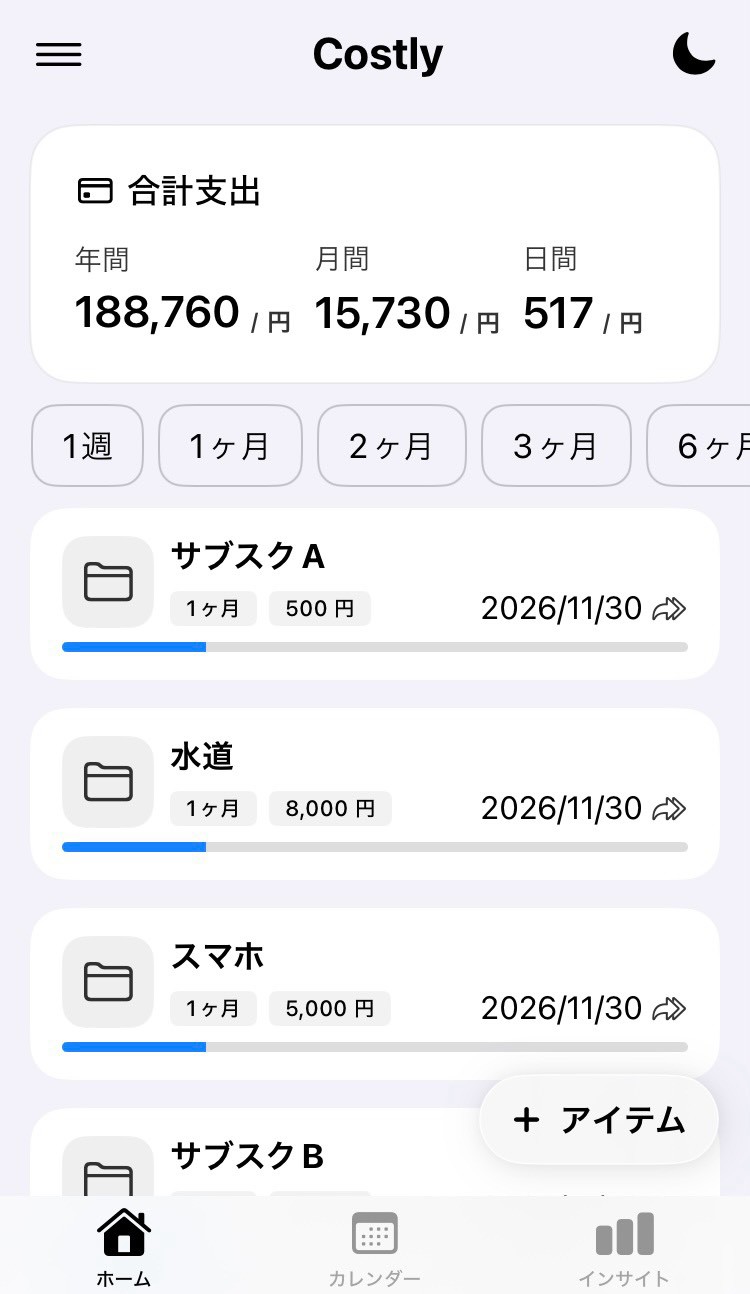
よかったのは、登録した支払いを日額・月額・年額で見られることと、青いバーで支払日までの感覚をつかみやすいことです。入力も分かりやすく、定期的に払っているものを整理するきっかけになりました。
一方、無料版の登録は5件まで。私の環境では、メニューを押すとアプリが反応しなくなることもありました。便利な点だけでなく、使う前に知っておきたい点も紹介します。
Costlyはどんなアプリ?無料5件から始めるサブスク・固定費管理
Costlyは、サブスクや固定費の名前・料金・更新間隔などを登録し、次の支払日や費用の目安を確認するアプリです。この記事では、LomWorksの「Costly - サブスク管理 固定費の請求日をまとめて追跡」を紹介します。(参照元:Costly公式サイト、App Store)
App StoreではiPhone・iPad向けに配信されています。この記事の使用感はiPhoneでのものです。(参照元:App Storeの対応端末情報)
私が試した無料版では、月払い・3か月払い・年払いを組み合わせて5件登録しました。5件以内で、定期的な支払いをまず一覧にしてみたいなら、無料版から試せます。
| 使ってよかった点 | 気になった点 |
|---|---|
| 登録不要で、入力も分かりやすかった | 無料版は5件までなので、まとめたい契約が多いと足りない |
| 支払いを日額・月額・年額で見比べられる | 無料で選べる更新間隔には制限がある |
| 青いバーとカレンダーで時期を把握しやすい | メニュー操作で反応しなくなることがあった |
なお、Costlyの支払日更新は、登録した条件をもとに次回の日付を更新するものです。銀行からの引き落としを確認したり、不要な契約を自動で解約したりする仕組みとは分けて考えましょう。
Costlyアプリの使い方|登録から次の支払日確認まで
名前・料金・更新間隔・次回日付を入力する
まずは、よく使うサービスを1件だけ登録してみましょう。ホーム右下の「+アイテム」から追加画面を開きます。
- サービス名と、1回の支払いにかかる料金を入力する。
- カテゴリーと更新間隔を選ぶ。
- 次回の更新日を設定する。
- 必要ならメモを入れ、右上の「保存」を押す。
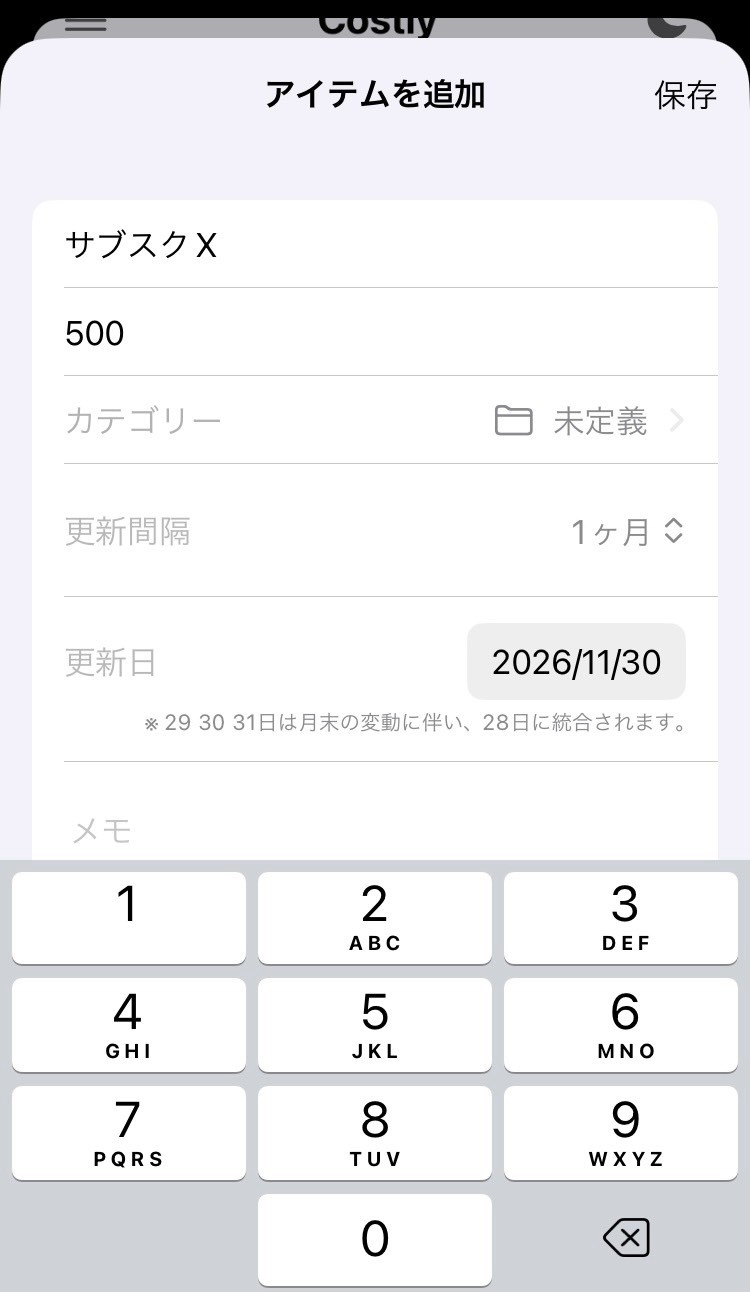
私が登録したときは、特に迷う項目はありませんでした。支払間隔はダイヤル式、次回更新日はカレンダーで選べるので、月払いと年払いも登録しやすかったです。
ここで気をつけたいのは、料金と更新間隔の組み合わせです。年払いなら1年分の料金を入れ、間隔を1年に設定するというように、実際の契約に合わせて入力しましょう。
個別画面で日額・月額・年額に換算した金額を見る
登録したアイテムを開くと、料金や次回更新日に加えて、日額・月額・年額に換算した金額が見られます。
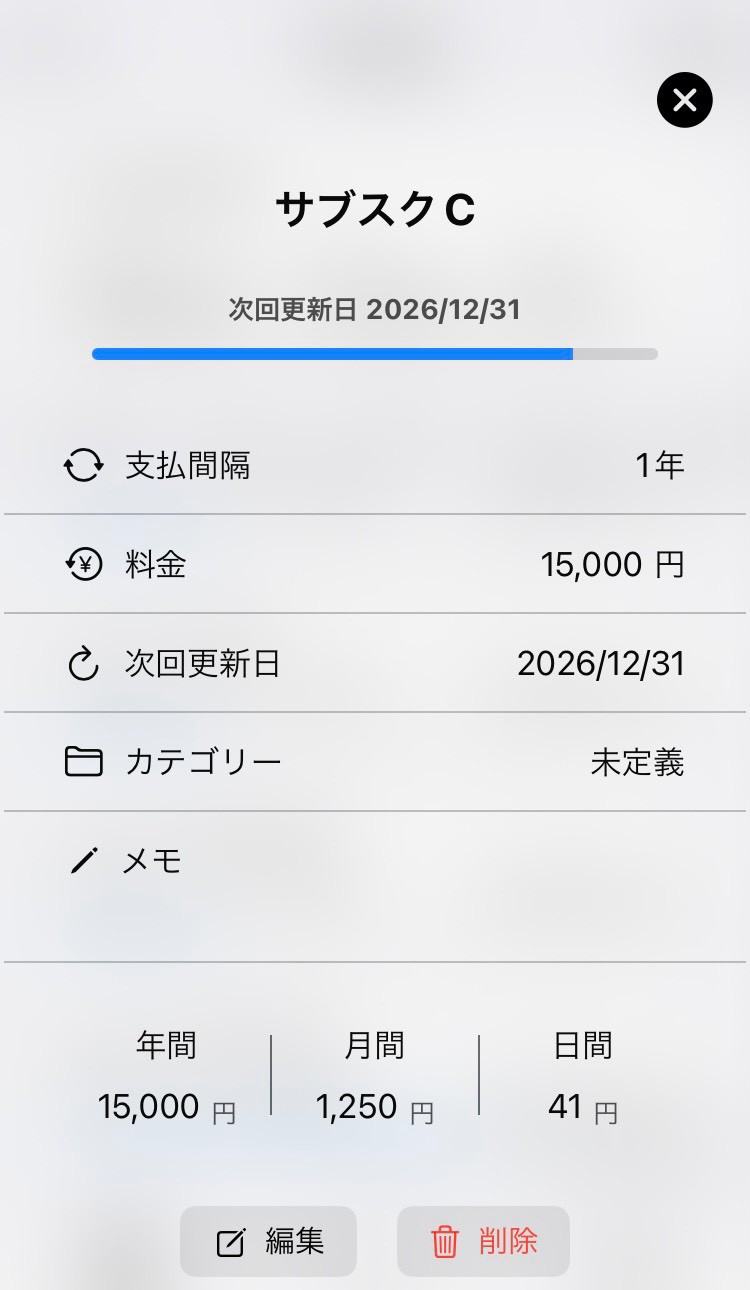
例えば、この画面は1年15,000円の登録例です。月額換算では1,250円なので、「年に一度の支払いだけれど、月ごとの負担で考えるとこのくらいなんだ」と捉えやすくなります。
月額換算額は、その月に実際に引き落とされる金額とは限りません。 年払いも月払いと同じ目線で比べるための目安として見ると、使いやすいと思います。(参照元:Costly公式ガイド・金額表示の考え方)
入力後に直したくなったときは、一覧からアイテムを開き、詳細画面の「編集」から変更できます。入力を一度で完璧にしようとせず、まずは1件登録して表示を確認してみてください。(参照元:Costly公式ガイド・アイテム詳細)
自動更新と青いバーで、次の支払いを把握する
私が使ったときは、更新日を過ぎると次回の日付に変わり、残りの期間を表す青いバーも最初に戻っていました。
日付を毎回入れ直さずに済むのは便利でした。青いバーも、厳密な日数だけではなく、「そろそろ支払いの時期かな」という大まかな感覚をつかむのに役立ちました。
ただし、契約をやめたり料金が変わったりした場合は、登録内容も見直しましょう。日付が更新されることと、実際の契約状況が自動で正しく反映されることは別です。
カレンダーと分析の使い方|支払いの重なりと今後の負担を見る
同じ日の支払いは、マークからまとめて確認する
カレンダーでは、支払いのある日にマークが付きます。「今月はいつ支払いがあるかな」と、日付から探したいときに便利です。
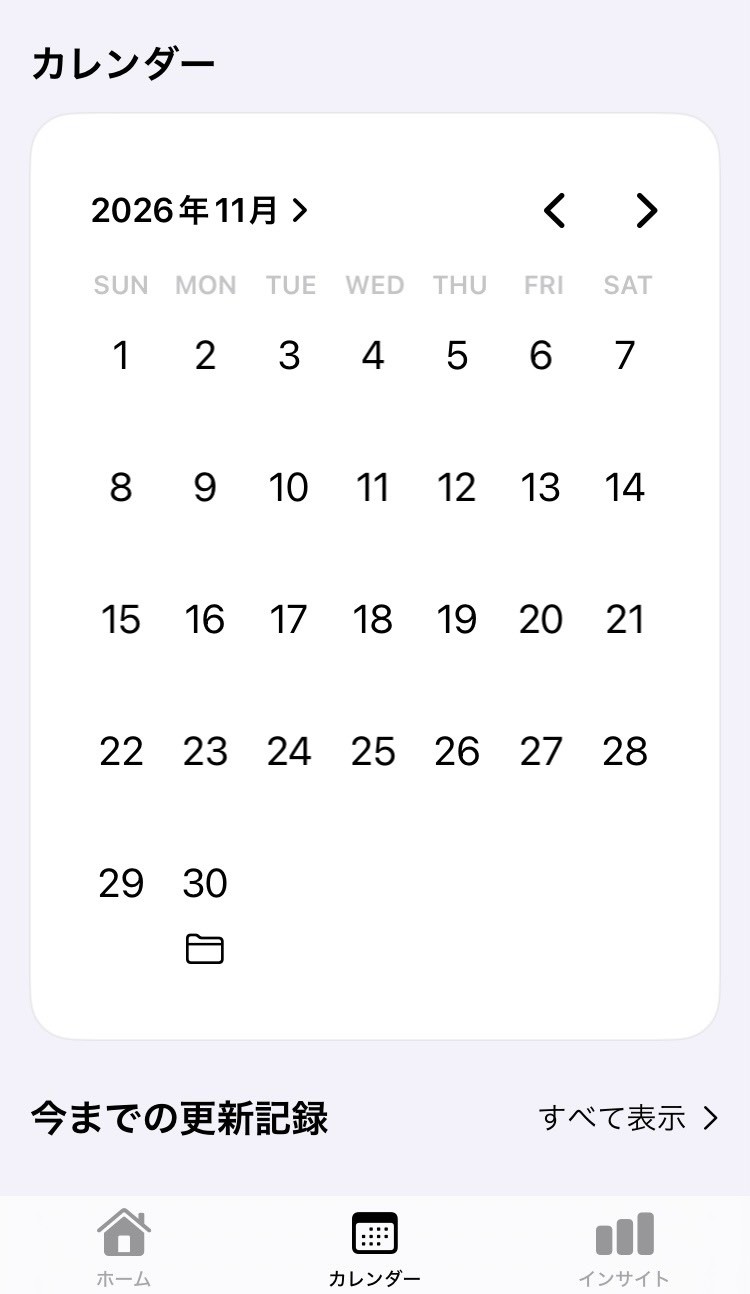
同じ日に複数の支払いを登録した場合も、マークを押すとまとめて確認できました。一方、カレンダーを開いただけでは詳しい内容が見えず、タップが必要な点は少し惜しく感じました。
「日付の把握はカレンダー、契約ごとの確認は一覧」と使い分けると、探しやすそうです。
グラフと各料金一覧で、どこに負担があるかを見る
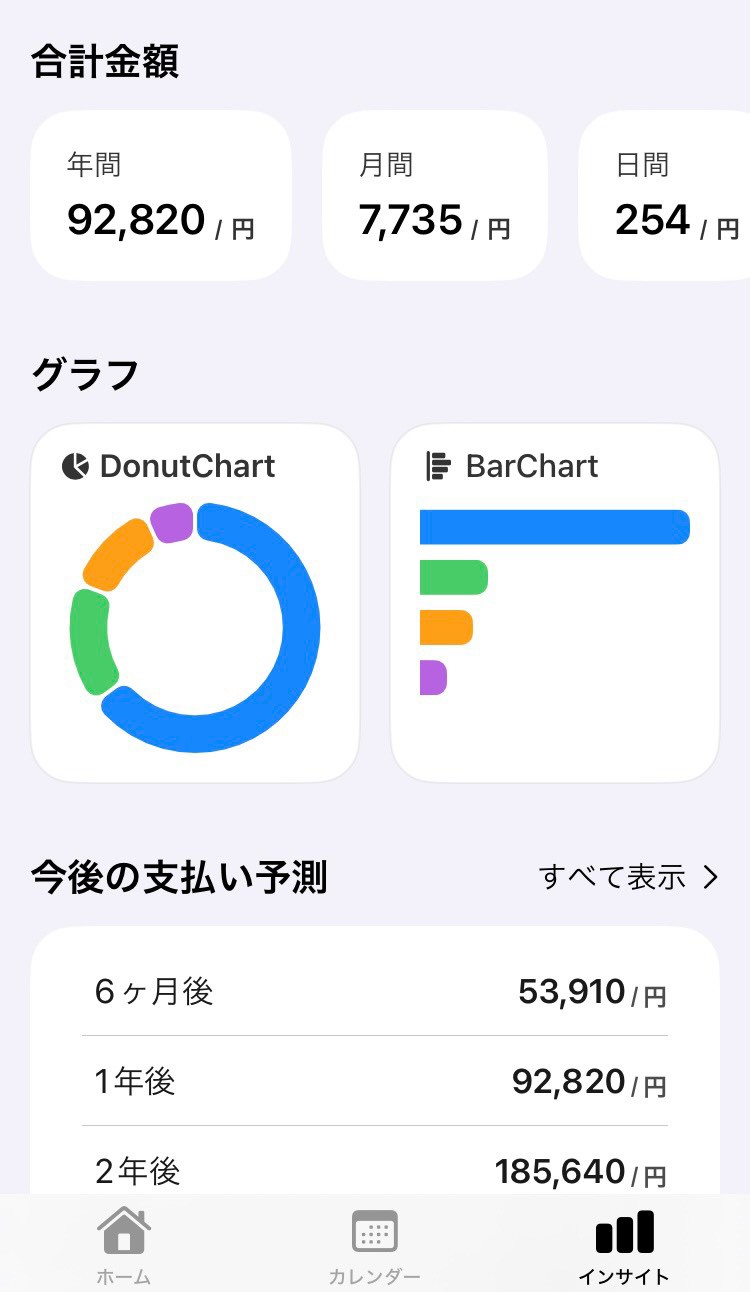
「インサイト」では、合計金額のほか、円グラフ・棒グラフ・各料金一覧などを確認できます。私には、情報がまとまっていて見やすい画面でした。
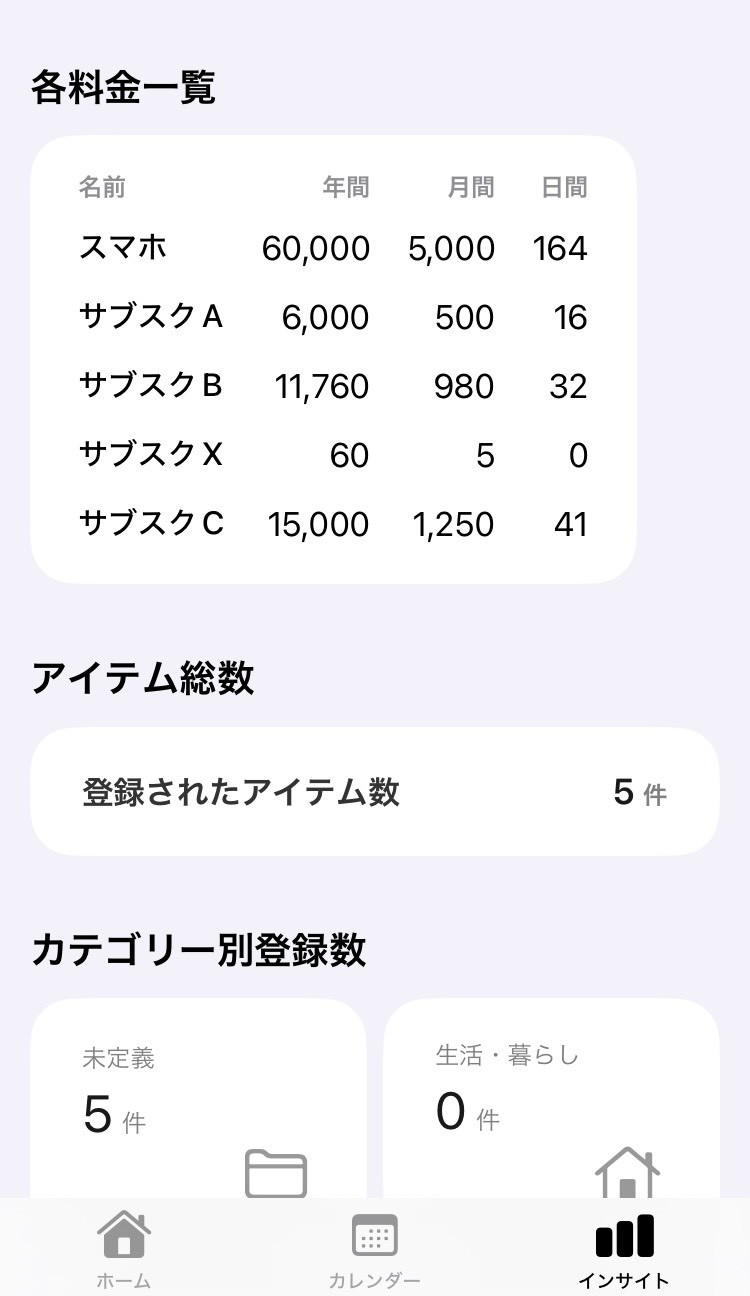
個別の金額を並べて見たいときは、「各料金一覧」も分かりやすかったです。月払いと年払いが混ざっていても、同じ期間に換算した金額で比べられます。
無料でも4つの時点の支払い予測を確認できた
無料版では、6か月・1年後・2年後・3年後の支払い予測が表示されました。「すべて表示」を押すと、Pro版の案内が出る仕組みでした。
月々の小さな支払いも、先の期間まで見るとまとまった金額になります。私も予測額を見て、「このまま払っていくなら、使っていないものを見直したいな」と感じました。
ただし、これは登録した条件に基づく見通しで、実際の請求や節約額の実績ではありません。料金改定や解約があれば結果も変わるので、見直しのきっかけとして使うのがよさそうです。
Costlyの無料版とPro版の違い|登録件数・通知・CSV出力を比較
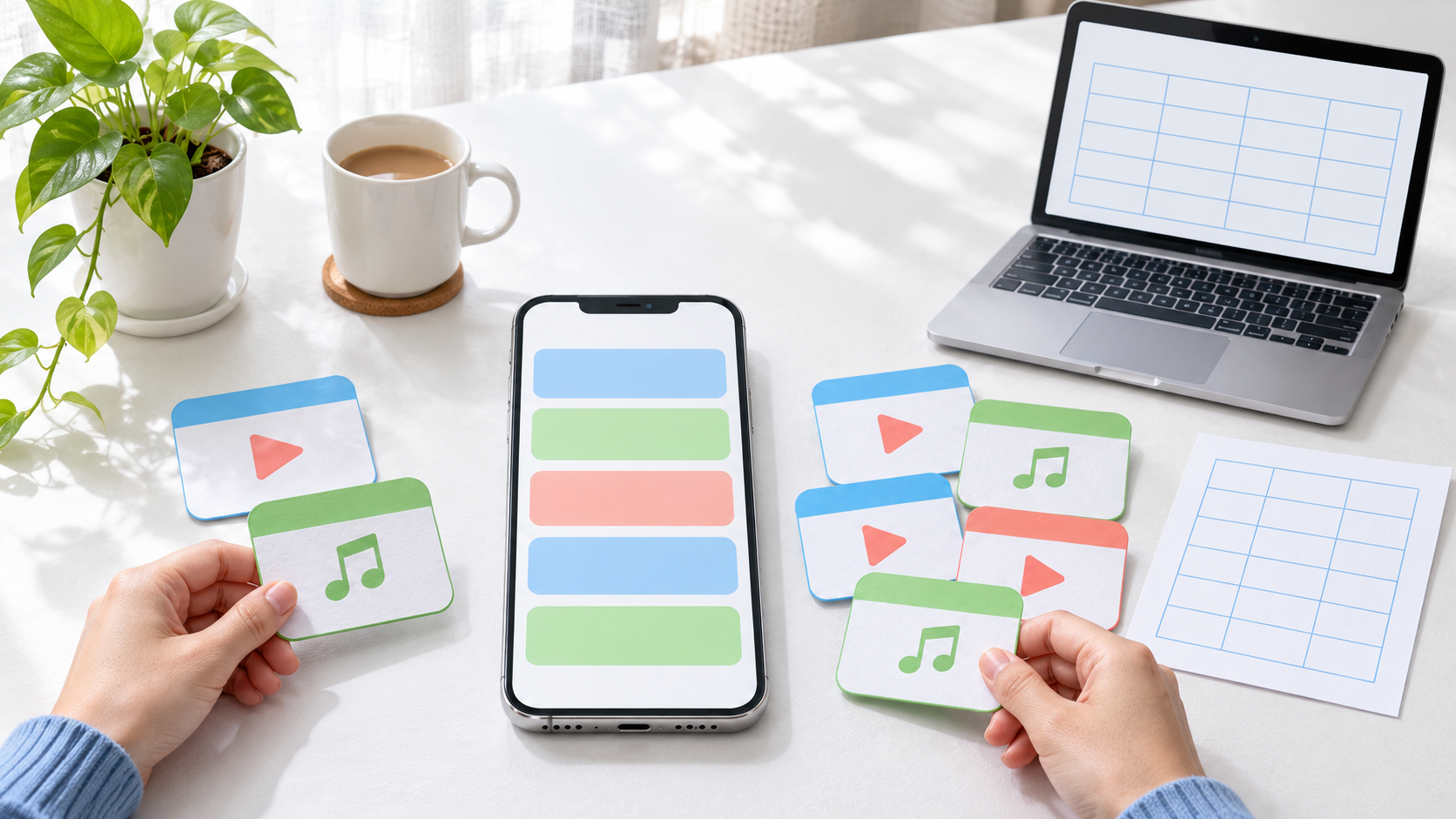
無料版は5件まで。まずは管理したいものが収まるか確認する
私が使った無料版では、登録できるアイテムは5件まで、更新間隔は1か月・3か月・1年でした。それ以外の間隔は有料プランの案内になりました。
数件のサブスクを整理するなら始めやすい一方、固定費を全部まとめたい人には5件の上限が気になると思います。私も、追加したいものがあるときには不便に感じました。
5件で足りない方や別の操作感も試したい方は、「サブスク管理」アプリの無料版・有料版レビューで、登録や通知設定の違いを見比べてみてください。
Proは登録上限や細かな管理機能を広げるプラン
以下は、無料版で実際に確認した範囲と、Proの購入画面・公式案内を整理したものです。Proの操作や使い心地を実際に試した結果ではありません。
| 比較項目 | 無料版の範囲 | Proで広がること |
|---|---|---|
| アイテム登録数 | 5件まで確認 | 登録数無制限 |
| 更新間隔 | 1か月・3か月・1年を確認 | 無料版以外の更新サイクルも選択可能 |
| カテゴリー | 既定の分類を選べた | マイカテゴリー追加・カテゴリー別の絞り込み |
| 支払い予測 | 6か月・1年後・2年後・3年後を確認 | 予測の「すべて表示」を解放 |
| 並べ替え | 操作時にPro案内 | 手動・日付・料金などの順に対応 |
| 通知・カスタムアラート | 公式・購入画面ではPro向けの案内 | 通知の設定を解放 |
| 更新記録一覧 | 全件表示はPro向けの案内 | 更新記録の「すべて表示」を解放 |
| 支払い履歴のCSV出力 | 購入画面ではPro向けの案内 | 支払い履歴の書き出し |
| バックアップ・復元 | 公式・購入画面ではPro向けの案内 | データの保存・引き継ぎ |
参照元:Costly公式ガイド・Pro機能、Pro機能の購入画面、CSVなどの追加機能画面。件数・更新間隔・予測・並べ替えは無料版での確認結果です。通知、CSV、バックアップ等は案内内容で、操作や動作の検証はしていません。
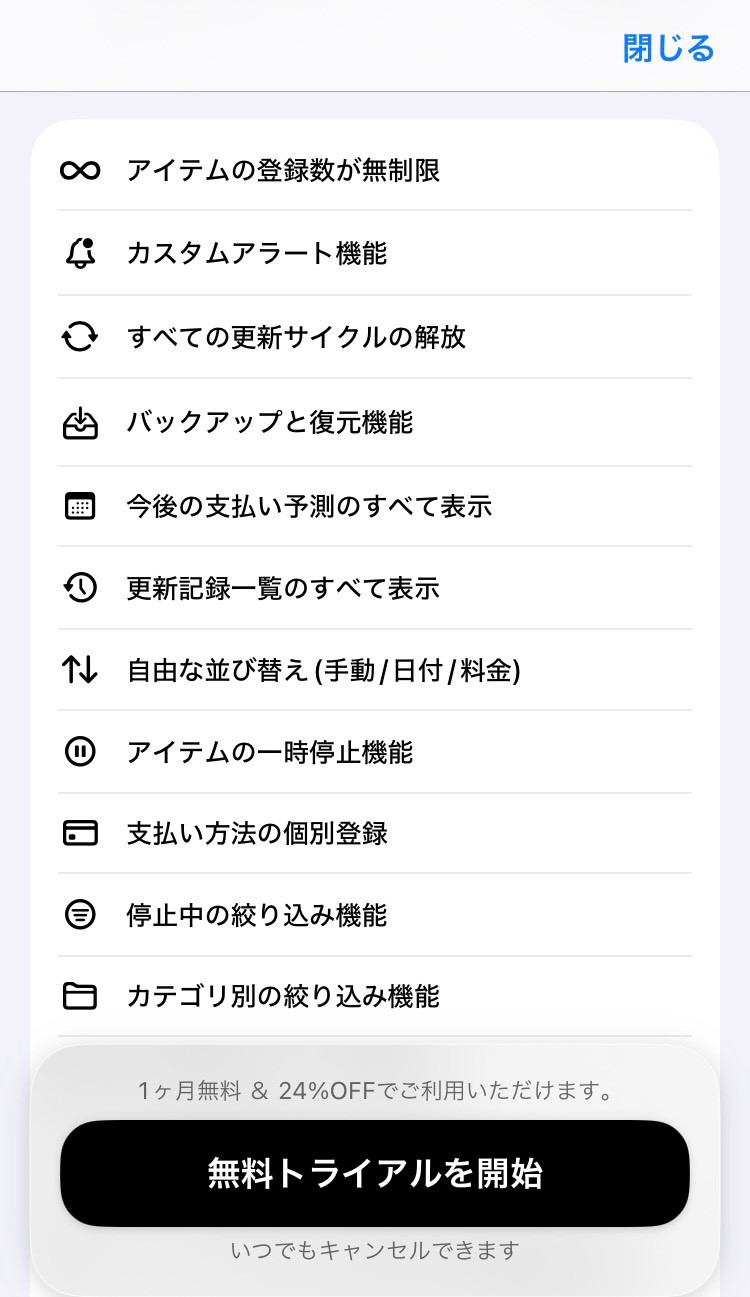
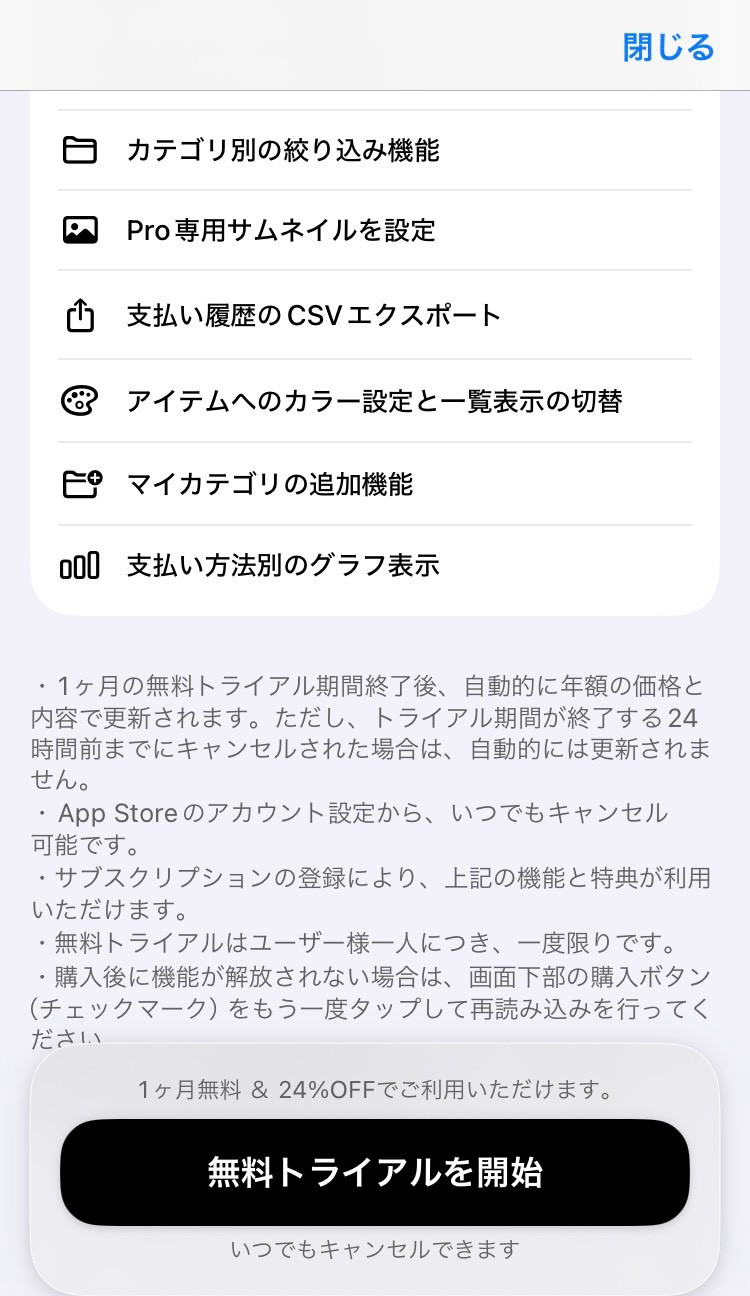
通知は、公式ガイドでは当日・1日前・3日前・7日前が案内されています。今回は設定も受信も試していないため、解約忘れを防ぎたい方は、体験期間などで設定と届き方を確認してから頼るようにしましょう。(参照元:Costly公式ガイド・通知機能)
私がProで気になったのは、支払い履歴のエクスポートです。スマホだけでなくPCで整理したい人には判断材料になりそうです。ただし、CSVの項目や出力範囲、使い勝手はまだ検証していません。
Costly Proの料金はいくら?月額・年額・買い切りを確認
短期間で試すか、長く使うかでプランを考える
購入画面とApp Storeでは、次の料金が案内されていました。
| プラン | 料金 |
|---|---|
| 月間プラン | 220円/月 |
| 年間プラン | 2,000円/年 |
| 買い切りプラン | 4,500円 |
参照元:App Store・アプリ内購入(2026年11月6日確認)
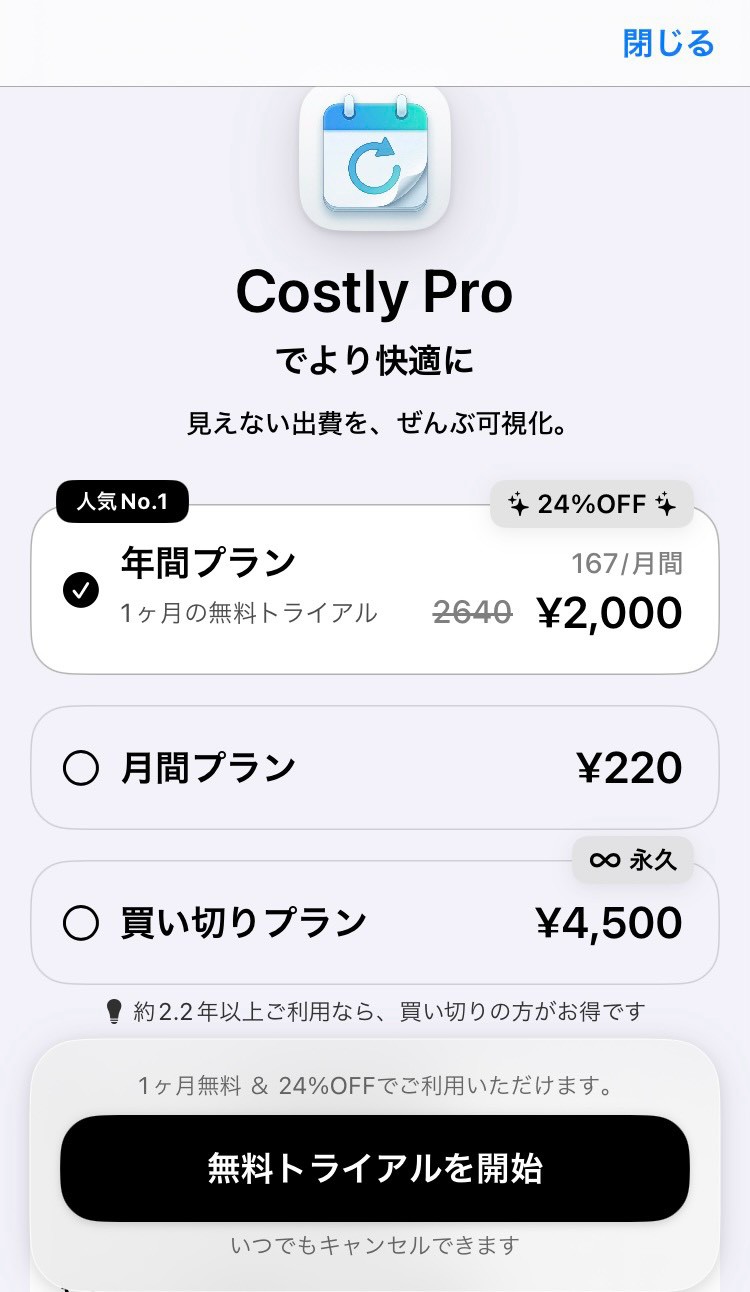
年額を12か月で割ると約167円ですが、毎月167円ずつ払う月間契約ではありません。月額・年額・買い切りは、支払う総額と更新の有無を分けて比べましょう。
まだ使い続けるか分からない段階なら、まず無料版で登録のしやすさや動作を確かめるのがよいと思います。私もProは未使用なので、有料なら不具合が解消するといった説明はできません。
通常の無料版と、Proの無料体験は別
掲載した購入画面では、年額プランに1か月の無料体験が表示されています。通常の無料版を使っているだけの状態と、Proの無料体験に申し込むことは別です。
画面の注意書きには、体験後の年額自動更新、終了24時間前までのキャンセル、無料体験は1人につき1回という条件もあります。申し込む前に、自分の画面に出ている更新日・金額・対象条件を確認してください。(参照元:掲載のPro機能・無料体験条件画面)
月間・年間プランの継続をやめたい場合は、iPhoneの「設定→自分の名前→サブスクリプション」からCostlyを選び、キャンセルの手続きを確認します。無料体験を更新しない場合、Appleも終了の少なくとも24時間前までの解約を案内しています。(参照元:Apple公式・サブスクリプションの解約)
有料プランの解約と、アプリ内データの削除は別です。 契約の手続きのつもりでアプリを削除しないようにしましょう。買い切りプランは月間・年間プランの自動更新とは区別して確認してください。
使って気になった点|メニューの動作と日付・データ管理

私の環境では、左上メニューで反応しなくなることがあった
便利さとは別に、ここは気になったところです。左上のメニューを押した際、メニューだけではなくアプリ全体が反応しなくなることがありました。
私の場合は、アプリを閉じて開き直すと復帰し、入力済みのデータも残っていました。ただ、利用時のバージョンは未確認なので、すべての環境で起きる現象や、最新版共通の不具合とは言えません。
課金する前に、無料版でメニューや普段使う操作が問題なく動くかも試しておきたいと感じました。もし同じ状態が続くなら、バージョン・端末・操作手順を添えて公式へ問い合わせる方法があります。(参照元:Costly公式FAQ・不具合の報告)
月末の更新日は、実際の請求日と見比べる
登録画面には、29日・30日・31日が月末の変動に伴って28日に統合される旨の注記が表示されています。
今回、どの条件でその処理が行われるかまでは検証していません。月末に支払うサービスを入れるときは、保存後の日付や次回更新日が、実際の請求日と合っているか見ておくと安心です。
特に解約期限は、アプリに表示された日付だけで決めず、契約先の案内で確認しましょう。
アプリを削除する前に、データの扱いを確認する
Costly公式は、データを端末内に保存し、アプリを削除するとデータも消えると説明しています。閉じて開き直すことと、削除して入れ直すことは別です。 動作が気になっても、すぐにアプリを削除しないようにしてください。(参照元:Costly公式FAQ・削除とデータ)
バックアップ・復元はPro機能として案内されています。機種変更の前には使える条件と保存状況を確認し、復元すると現在のデータが置き換わる点にも注意が必要です。私は実際のバックアップ・復元は試していません。(参照元:Costly公式ガイド・バックアップ、公式FAQ)
Costlyの口コミ・評判|良い点と改善を求める声
筆者の感想とは別に、App Storeの投稿から、良い点と改善を求める点を2件ずつ紹介します。投稿者名は載せず、原文を短く抜粋しています。
良い口コミ:管理の手軽さ・シンプルな画面
改善を求める口コミ:無料の登録上限・通貨換算
通貨換算の声は古い投稿であり、現在の全仕様を示すものではありません。公式FAQは、表示通貨が端末の言語・地域設定に基づくと説明していますが、表示通貨の切り替えと為替レートによる換算は別です。外貨払いをまとめたい方は、必要な機能に対応しているか事前に確認しましょう。(参照元:Costly公式FAQ・通貨表示)
4件の投稿だけで、利用者全体の評価や現在の動作状況は判断できません。 使いたい機能や、自分の端末での操作のしやすさを確かめる材料として見てください。
Costlyが向いている人|サブスク管理・Zaimとの選び分け

無料5件で足りる人は、少ない手間で始めやすい
Costlyが合いそうだと感じたのは、シンプルな画面で入力し、定期支払いの金額と日付を把握したい人です。既定の間隔で5件以内に収まるなら、無料版で使いやすさを試せます。
| やりたいこと・気になること | 選び方の目安 |
|---|---|
| 5件以内の定期支払いをシンプルに把握したい | Costlyの無料版で入力と確認を試す |
| 6件以上やCSV出力も使いたい | Proの条件と、ほかの専用アプリを比較する |
| 銀行・カード明細や普段の買い物まで管理したい | Zaimの使い方・無料と有料の違いなど、家計簿アプリも検討する |
| 自分の端末でも動作停止が続く | 課金より先に公式への相談や別アプリの検討を優先する |
契約が多い人にも一覧化は役立ちますが、無料5件の制限はあります。「多く登録したいからこそ、どこから有料になるかも先に確認する」と考えると選びやすそうです。
支払日中心か、家計全体かで比較する
ほかのアプリも含めて選びたい方は、サブスク管理アプリ3選の用途別比較で、管理したい内容から比べてみてください。
「定期支払いの日付を把握したい」のか、「毎日の買い物や口座の動きも記録したい」のか。まずはそこを分けると、必要な機能を絞りやすくなります。
Costlyアプリのよくある質問
Costlyは無料で何件まで登録できますか?
私が試した無料版では、5件まで登録できました。Proの購入画面では登録数無制限が案内されています。今使っている版の条件も確認してください。
CostlyはAndroidでも使えますか?
今回確認したのはApp StoreのiPhone・iPad向けCostlyです。Android版の公式配信は確認できていません。Androidで探している方は、サブスク管理アプリの比較記事の対応OSも参考にしてください。(参照元:CostlyのApp Store掲載情報)
支払日が自動更新されれば、契約の解約もしてくれますか?
いいえ。登録条件に応じた日付の更新と、契約先での解約は別です。解約したい場合は、そのサービスの窓口で期限と手続きを確認してください。
無料版でも支払い予測は見られますか?
私の利用時は、6か月・1年後・2年後・3年後の予測が表示されました。「すべて表示」を押すとProの案内が出ました。
機種変更やアプリ削除前には、何を確認すればよいですか?
バックアップの利用条件と保存状況を確認してください。公式は、アプリ削除時に端末内のデータも消え、バックアップの復元は現在データを置き換えると説明しています。(参照元:Costly公式FAQ)
まとめ|Costlyは少ない手間で定期支払いを把握したい人向け
Costlyは、登録のしやすさと、支払日・換算額の分かりやすさが印象に残ったアプリでした。青いバーや将来の予測額も、定期的に払っているものを見直すきっかけになります。
一方で、無料版は5件まで。私の環境ではメニュー操作で止まることもあったため、機能一覧だけで決めず、普段の操作が問題なくできるかも確かめたいところです。
まずは無料版で数件登録し、入力と確認を無理なく続けられそうか試してみませんか。 件数や使いたい機能が増えたら、その時点でProを検討するのでよいと思います。
無料版で操作感を試したい方は、ストアで最新の提供条件を確認してみてください。


\ 最新情報をチェック /