
家計簿アプリZaimの使い方を実レビュー
無料版の使い心地と有料版との違いを解説
 AppLi DE LIFE HacK編集部


「レシートは残しているけれど、結局いくら使ったか分からない」

「自販機やちょっとした買い物の出費も、まとめて把握したい」

「家計簿アプリを使ってみたいけれど、無料版でどこまでできるの?」
私も細かな出費を把握したくて、Zaimの無料版をiPhoneで1週間、毎日使ってみました。
使ってみてよかったのは、レシートがある買い物も、記録に残りにくい小さな出費も、まとめて振り返れることでした。銀行やカードも連携してみると、残高を一か所で見られるのはやはり便利です。ただ、レシートの修正や初期設定には少し手間もありました。
「自分にも続けられそうかな?」と考えている方へ、まず1件入力するところから、履歴の見方や予算の振り返りまで紹介します。無料版で足りるか、有料版が必要かも、一緒に確かめていきましょう。
家計簿アプリZaimは無料版で十分?使って分かった結論
何にいくら使っているかを知りたいなら、最初から課金しなくても大丈夫です。 入力や基本分析、通常のレシート読取り、銀行・カードの自動連携は無料でも使えます。(参照元:Zaim公式の機能比較)
まずは、1週間使ってよかったところと、少し気になったところをまとめました。
| よかったこと | 気になったこと |
|---|---|
| レシートのない支出も手入力で残せる | レシート読取り後の確認・修正は必要 |
| 試した範囲では、レシートの読み取り精度はなかなかよかった | 撮影範囲によって商品名を読み取りにくい場合がある |
| 複数の銀行・カードをまとめて確認できる | 連携先が多いほど初期設定の作業も増える |
| カレンダーや分析で、小さな出費を振り返れる | 無料版では口座情報の更新を待つ場面があった |
有料版は「入らないと家計簿がつけられない」というものではありません。まずは無料で使ってみて、「ここをもう少し自分好みにしたい」と感じたら考えるくらいでよいと思います。
Zaimの使い方|最初の1件を手入力して履歴で確認する
最初は「記録→履歴→分析」の流れを覚える
最初から全部の銀行やカードを連携しようとすると、それだけで疲れてしまうかもしれません。初期設定が終わったら、まずは現金で買った飲み物など、1件だけ記録してみませんか。
最初は、次の3つができれば十分です。
- 「記録」で支出額・日付・カテゴリーを入力する。
- 「履歴」で登録内容を確認し、間違いがあれば修正する。
- 「分析」でカテゴリーごとの支出を振り返る。
カード連携も使う方は、同じ買い物を二重に記録しないための確認も、後ほど一緒に見ていきましょう。
「記録」の「簡単」タブで金額・日付・カテゴリーを選ぶ
自販機で飲み物を買ったときなど、レシートがない出費は手動で入力しました。下部の「記録」から「簡単」タブを開くと、金額を入れられます。
- 「記録」を開き、「簡単」タブを選ぶ。
- 支出額を入力する。
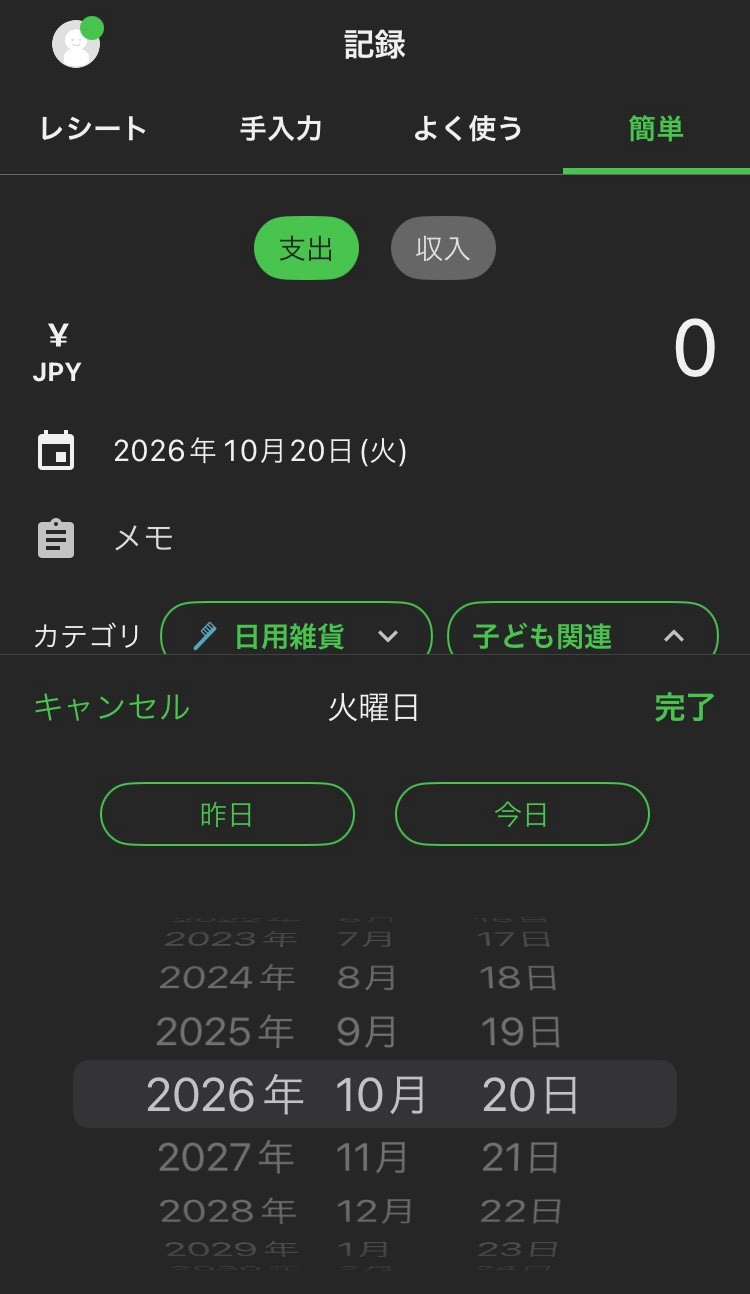
- 日付とカテゴリーを確認する。
- 「記録する」を押す。
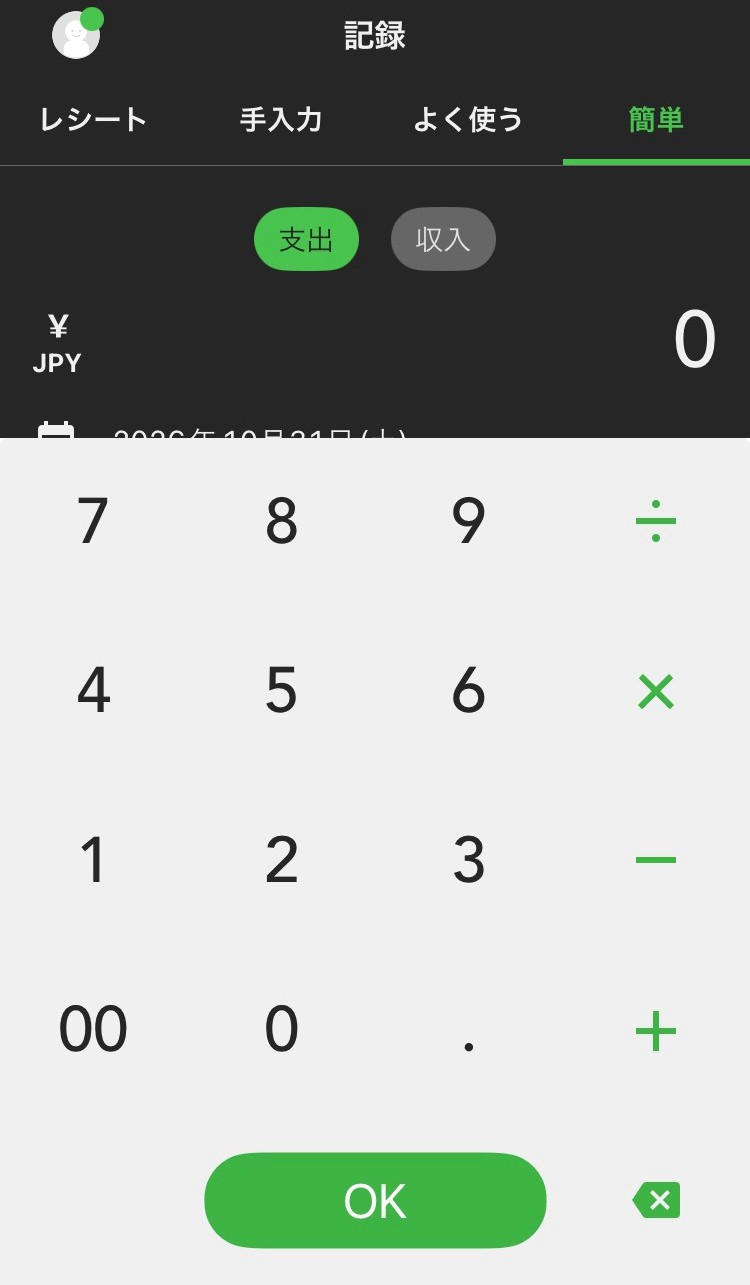
画面が少し違うと感じたら、「簡単」タブが開いているか見てみてください。隣の「手入力」タブとは表示が異なります。
買ったその日に入力できなくても大丈夫。日付欄から、実際に支払った日へ変更できます。
カテゴリーは大きな分類から、さらに細かい分類へと選べます。私も親カテゴリー・子カテゴリーを使い分けると、出費を整理しやすいと感じました。
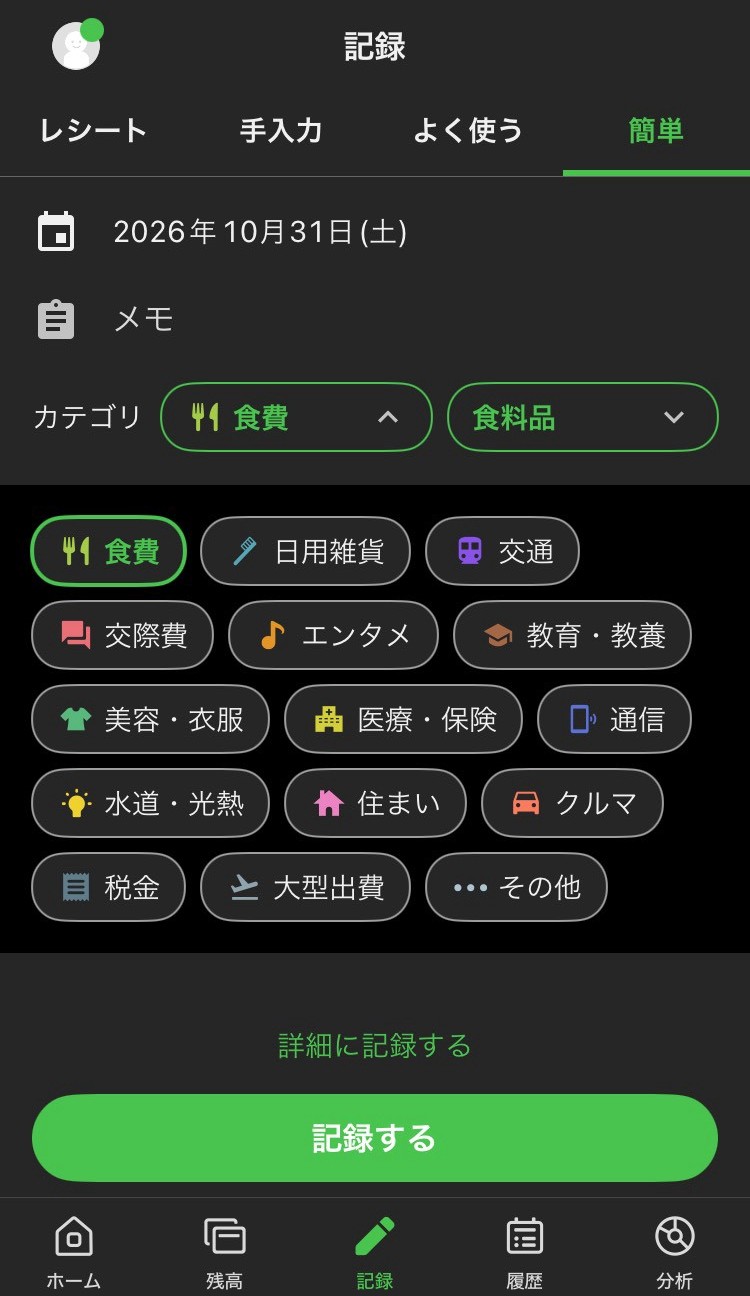
用意されているカテゴリーを選ぶだけなら無料です。 自分で新しいカテゴリーを作ったり、名前などを編集したりする場合は有料になります。まずは既定の分類で足りるか試してみるとよさそうです。(参照元:Zaim公式のカテゴリー機能比較)
登録後は「履歴」で確認し、間違いがあれば編集する
入力できたら、「履歴」にちゃんと残っているか見てみましょう。金額や日付を間違えても、後から直せます。
直したい記録があるときは、次の順で開いてみてください。iPhone向けの公式案内に沿った手順です。
- 「履歴」から対象の記録をタップする。
- 詳細画面の左下にある「編集」を開く。
- 必要な項目を修正し、「更新する」を押す。
集計に含めるかどうかも、編集画面の最下部で変えられます。カード連携の記録が重なっていたときは、すぐ削除する前に、後半の整理方法を確認しておくと安心です。
レシート読取りの使い方と精度|手入力より楽でも確認は必要
撮影後は、品目・金額・カテゴリーを確認する
買い物の品目を一つずつ入力するのは、なかなか大変ですよね。レシート撮影を使ってみると、私が試した範囲では読み取り精度はなかなかよく、手入力より記録を進めやすいと感じました。
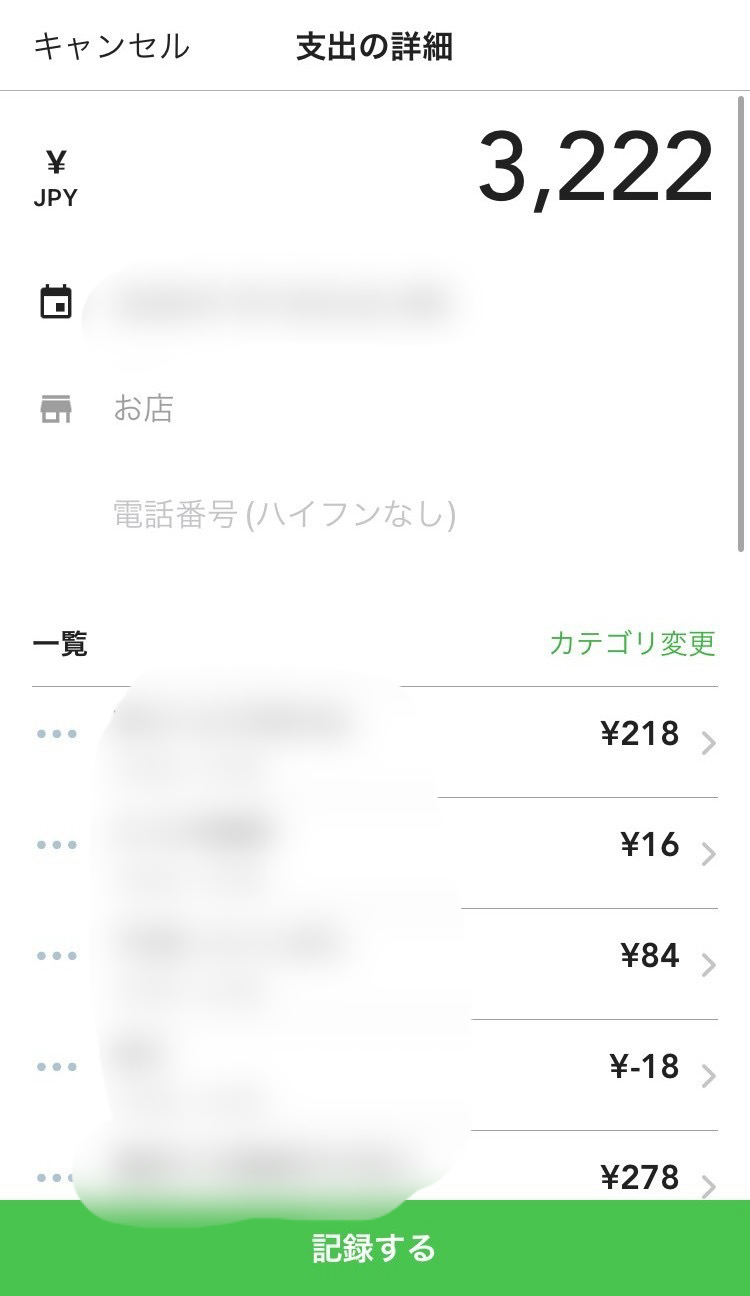
もちろん、何も直さず登録できるとは限りません。撮影範囲によって商品名がうまく読めなかったり、カテゴリーが思っていた分類と違ったりすることはありました。金額は私が試した範囲では読み取れていましたが、税に関する行などは整理が必要に感じました。
読み取れたら、次の3点だけでも見ておくと、後から直す手間を減らしやすくなります。
- 合計額が元のレシートと一致しているか。
- 品目や税の行が重複していないか。
- 商品名とカテゴリーが記録したい内容に合っているか。
税の行が入っていても、すぐに消さなくて大丈夫です。元のレシートと合計額・内訳を見比べて、必要なところだけ修正しましょう。
カード連携も使う場合は、同じ買い物を二重に記録しない
レシートを撮った買い物が、後からカード明細にも出てきたら「あれ、同じ支出が2件ある?」と迷うかもしれません。撮影した記録と自動取得した明細が、重なる場合があります。
そんなときに使えるのが、公式で案内されている「レシート置き換え」です。撮影済みのレシートと連携明細をまとめられます。iPhoneでは次の流れです。
- レシートを撮影し、品目・日付・金額があることを確認する。
- カード明細の取得後、「履歴」の「新着の連携履歴を確認する」などから対象の連携明細を開く。
- 「置き換え」を選び、対応するレシート記録を選択する。
- 内容を確認して確定する。
ここだけは、確定する前にひと呼吸。置き換えると元には戻せず、デビットカードの明細は対象外です。 日付・金額・買い物の内容が一致しているか確かめてから進めてください。(参照元:Zaim公式・レシートを置き換える)
「重複していそうだから消そう」と思ったときも、連携履歴は削除すると残高がずれる恐れがあります。集計から外す方法が合う場合もあるので、迷ったら公式の集計設定を確認してみてください。(参照元:Zaim公式・集計設定を活用する)
銀行・カード連携の使い方|初期設定と更新の注意点
連携するサービスを探し、認証する
まとめて見たい銀行やカードがある方は、連携先の追加画面から探してみましょう。種類で選ぶほか、サービス名でも検索できます。
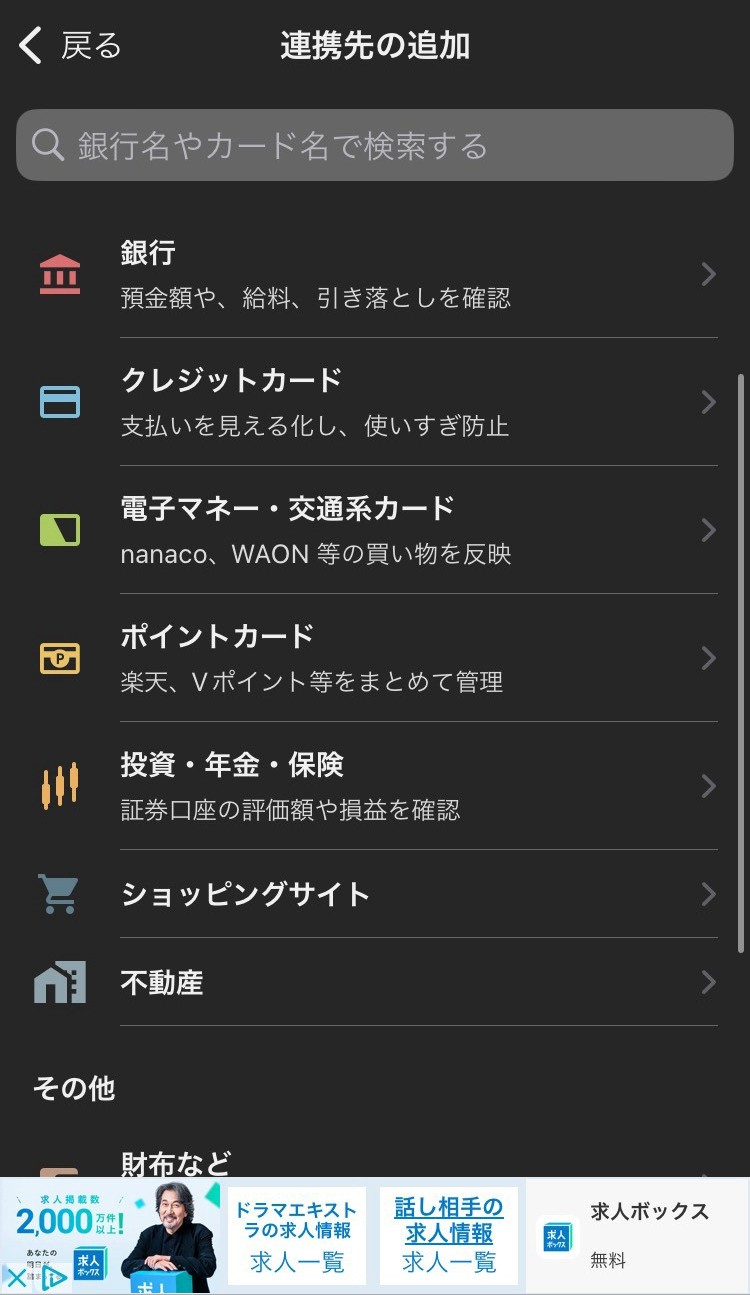
私が試した連携先は、ログイン情報と必要な追加認証を入れる流れで、操作自体は比較的分かりやすかったです。ただ、数が多いと最初の設定には時間がかかります。一度に全部ではなく、よく使うものから始めると負担を抑えやすそうです。認証方法は連携先によって異なります。
連携してみると、口座ごとの残高と総額を分けて見られました。「あの口座にはいくらあったかな」とアプリを行き来せず確認できるのは便利でした。
無料版では数日おきの更新。有料でも常時リアルタイムとは限らない
少し惜しかったのは、今の残高を知りたいのに、すぐ更新できなかったことです。そのときは、結局銀行のアプリも開くことになりました。
無料版は数日おきの更新で、有料版では任意更新ができます。ただし、一部の銀行は対象外です。好きなときに更新できても、すべての取引が即時に反映されるとは限りません。 最新情報が必要な場面では、口座側の情報も確認しておきましょう。(参照元:Zaim公式・連携と更新頻度)
パスワードを変えた後などは、再認証が必要になる場合もあります。しばらく情報が変わらないと感じたら、アプリ内にエラーや認証の案内が出ていないか見てみてください。
カードの購入明細と、銀行からの引き落としも区別する
もう一つ気をつけたいのが、カードで買ったときの記録と、後日の銀行引き落としです。両方を支出にすると、同じ買い物を二度数えることになります。
公式は、購入時の支払いを集計に含め、銀行引き落としは「常に集計に含めない」または振替として扱う方法を案内しています。アプリでは「履歴→対象記録→編集→最下部の集計設定」から確認できます。(参照元:Zaim公式・カードの支払いは二重計上になりますか)
支出が思ったより多いときは、記録が重なっていないかもチェックしてみてください。 レシートとカード明細の重複なのか、カード代金の引き落としなのかを分けると、確認しやすくなります。
履歴・カレンダー・予算分析の使い方|記録を振り返る
一覧とカレンダーを切り替え、使った日を確認する
記録がたまったら、下部の「履歴」を開いてみましょう。私は一覧よりも、いつ使ったかが分かるカレンダーをよく使いました。
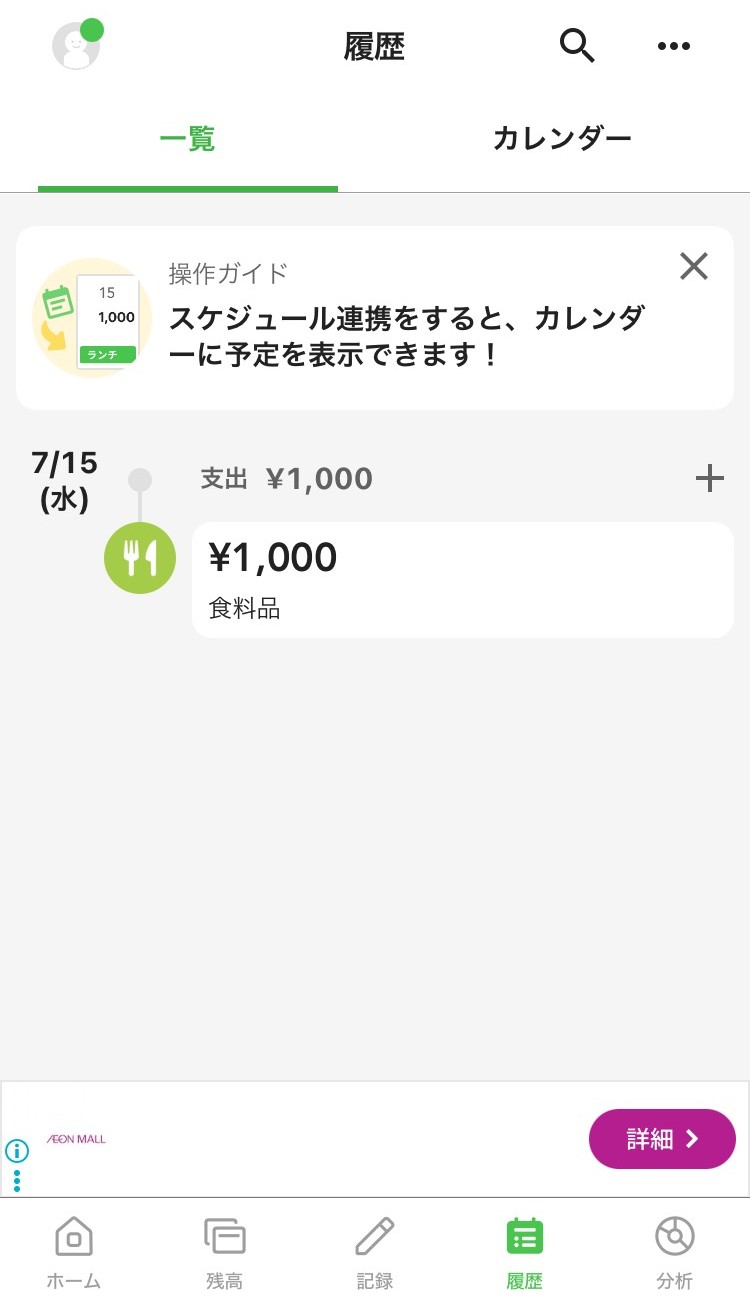
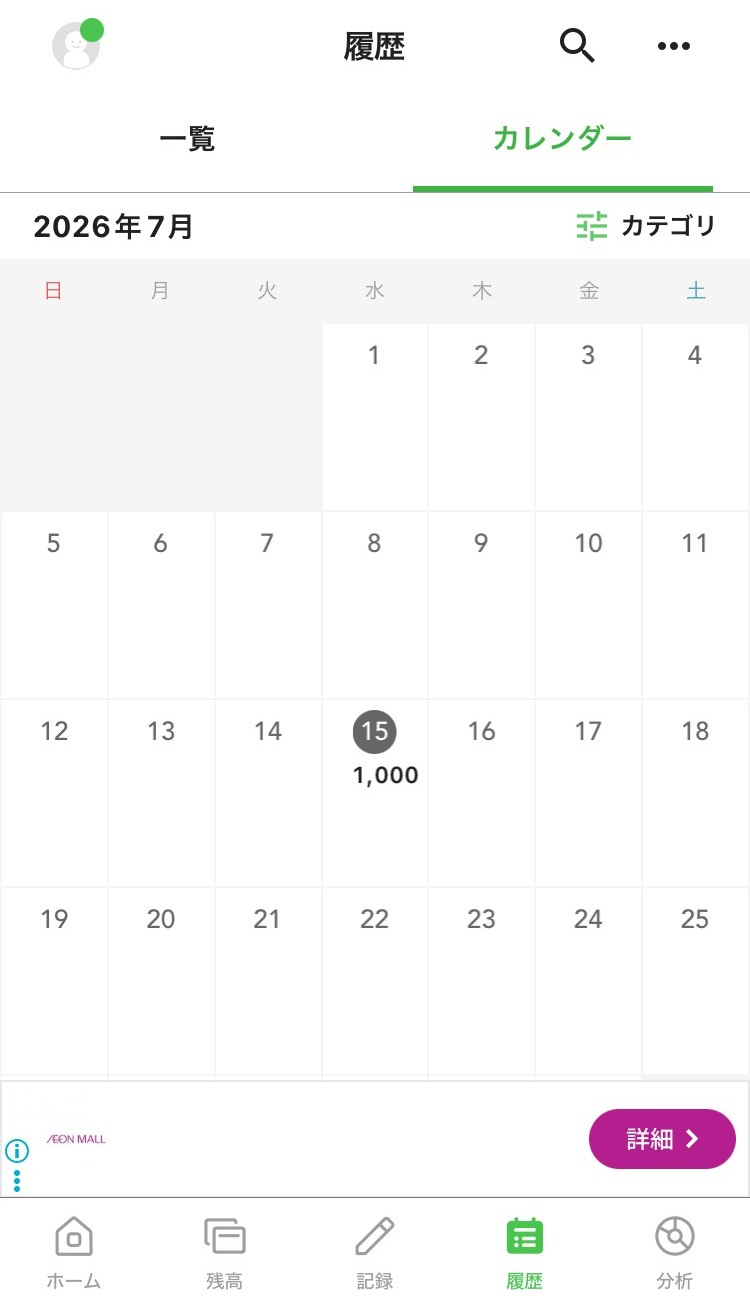
カレンダーの日付をタップすると、その日の記録が下に出てきます。「この日は何を買ったんだっけ?」と振り返りたいときに便利です。記録を順に見たいときは一覧、と使い分けてみてください。(参照元:Zaim公式・カレンダー画面の使い方)
予算を設定し、「分析」の「予算比」で確認する
「今月はこのくらいに収めたい」と思ったら、予算も設定してみましょう。iPhoneでは、次の順で対象月と金額を選べます。
- 左上のメニューから「予算」を開く。
- 設定したい年と月を選ぶ。
- 必要な項目の予算を設定し、「完了」を押す。
参照元:Zaim公式・月ごとの予算設定
設定できたら「分析→予算比」へ。予算に対してどれくらい使ったかが見られます。なお、予算を設定して見る機能と、有料のカテゴリー別予算アラートは別です。(参照元:Zaim公式・予算比をチェックする)

私も記録を見て、「細かいところで、意外と使っていたんだな」と気づきました。記憶に残りにくい小さな出費を振り返れたのは、使ってよかったところです。1週間なので節約額までは分かりませんが、出費を知りたいという目的には役立ちました。
毎月同じサービスへの支払いが気になったら、支払日もまとめて見ておくと見直しやすくなります。「サブスク管理」アプリの使い方・無料版レビューでは、登録や通知設定、年間支払額の見方を紹介しています。
Zaimの無料版と有料版の違い|分類・長期管理・CSV出力も比較

無料版とプレミアムの主な違い
| 比較項目 | 無料版 | プレミアム |
|---|---|---|
| 家計簿の入力・基本分析 | ○ | ○ |
| レシート読取り | ○ 通常の読取り | ○ 撮影プラスも利用可能 |
| 銀行・カードの自動連携 | ○ 定期更新 | ○ 任意更新も可能※ |
| 独自カテゴリーの追加・編集 | × | ○ |
| 残高グラフの表示期間 | 1か月 | 全期間 |
| 口座グループ・履歴の一括編集 | × | ○ |
| ホーム画面・カラーのカスタマイズ | × | ○ |
| カテゴリー別予算アラート | × | ○ |
| CSV出力の対象期間 | 現在から前後2年 | 現在から前後10年 |
| CSVへの銀行・カード連携データの出力 | × | ○ |
| 広告非表示 | × | ○ |
※任意更新は一部対象外の銀行があります。無料でも既定のカテゴリーは選べます。
参照元:Zaim公式の機能比較、履歴の保存・ダウンロード制限に関する公式FAQ
残高グラフ・記録の保存・連携データの取得範囲は別
「無料だと1か月しか見られないの?」と気になるかもしれませんが、これは残高グラフの表示期間のことです。家計簿の記録が1か月で消えるわけではありません。 過去データの保存は、無料・有料どちらも制限なしと案内されています。(参照元:Zaim公式・履歴の保存制限)
ただし、有料版の「全期間」は、昔の取引をすべて取り直せるという意味ではありません。どこまでさかのぼって取得できるかは、銀行やカード側の仕様にも左右されます。(参照元:Zaim公式・連携後に取得するデータ)
PCで連携データも加工したいなら、CSV出力の違いを確認する
無料会員もCSVを出力できますが、対象期間は現在から前後2年で、銀行・カード連携で取得したデータは含まれません。プレミアムは前後10年が対象となり、連携データも含めて出力できます。(参照元:Zaim公式・CSV対象期間とデータの違い)
PCでは、Web版の「設定→ファイル入出力」からダウンロードできます。銀行やカードの記録もExcelなどにまとめたい方には、無料・有料を選ぶポイントになりそうです。CSV出力は、ここでは公式の使い方を紹介しています。(参照元:Zaim公式・CSVのダウンロード)
カテゴリーの自由度や撮影プラスは、必要性を見極める
私は用意されているカテゴリーでも整理しやすかったので、独自の分類がいらなければ、まずはそのままでよさそうです。有料中に作ったカテゴリーは無料版に戻しても使えますが、その後の追加・編集には有料版が必要です。(参照元:Zaim公式・無料プラン変更後のカテゴリー)
撮影プラスで修正がどれくらい減るかは、私自身ではまだ比較できていません。公式は判別精度の向上を案内しているので、普段のレシートで修正が多い方は、無料体験中に試す候補にしてみてもよさそうです。(参照元:Zaim公式・レシート撮影プラス)
Zaimプレミアムはいくら?料金・無料体験・解約の注意点
Webとアプリで料金・無料体験の日数が異なる
| 申込経路 | 月額プラン | 年額プラン | 初回無料体験 |
|---|---|---|---|
| Webから | 440円 | 4,378円 | 30日間 |
| アプリから | 480円 | 4,800円 | 7日間 |
Web申込みは、月額プランで40円、年額プランで422円安くなります。Webで申し込み、同じログイン情報でアプリを使うことも可能です。年額は1年分の料金で、月額契約とは異なります。(参照元:Zaim公式・プレミアム料金)
無料体験の終了日と解約経路を確認する
無料体験を使うなら、終了日だけは先に確認しておきましょう。通常は終了後に料金が発生し、過去のキャンペーン利用などで体験の対象外になる場合もあります。申込画面で、自分に適用される期間と金額を確かめてください。(参照元:Zaim公式・無料体験の注意事項)
継続しない場合は、申し込んだ窓口で解約します。Webのクレジットカード払いは契約画面、App Store・Google Play経由は各ストアです。アプリを消すだけで終わりにせず、更新が止まっているかまで確認しておくと安心です。(参照元:Zaim公式・解約方法)
体験中に全部の機能を使いこなす必要はありません。「口座を更新したい」「自分の分類を作りたい」など、気になった機能を普段の使い方で試してみると、自分に必要か判断しやすくなります。
Zaimの口コミ・評判|良い点と改善を求める声
App Storeに投稿されたレビューから、良い点と改善を求める点を2件ずつ紹介します。投稿者名などは載せず、原文の短い抜粋を掲載しています。
良い口コミ:無料の使いやすさ・口座のグループ分け
口座のグループ分けを評価した投稿には、カードの支出推移を棒グラフで見たいという改善希望もありました。良い評価だけでなく、使い方によって気になる部分もあるようです。
改善を求める口コミ:一括編集・銀行口座との連携
参照元:App StoreのZaim掲載ページ(2026年11月2日確認。投稿日は日本時間。投稿は更新・削除される場合があります)
4件の投稿だけで、利用者全体の評判や現在の連携状況は判断できません。 無料版・有料版の利用者の声を含みますが、有料化の効果を比較検証したものではありません。
口コミは参考になりますが、最後は自分の口座と操作のしやすさで確かめたいところです。気になる点がある方は、課金する前に、その部分を無料版や体験期間で試してみてください。
家計簿アプリZaimが向いている人|目的別の選び方

無料版から始めたい人・有料版を検討したい人
| 無料版から始めたい人 | プレミアムを検討したい人 |
|---|---|
| 日々の支出と使い道を把握したい | 対応口座を任意のタイミングで更新したい |
| 既定のカテゴリーで整理できる | 独自カテゴリーや口座グループが必要 |
| 手入力・レシート・定期的な連携で管理したい | 連携データを含めてCSVで管理したい |
| 基本分析から見直しを始めたい | 長期間の残高推移や履歴の一括編集を使いたい |
私には、日々の出費と複数の口座をまとめられるところが便利でした。まず無料で使って、不便に感じた部分を有料機能で補えるかと考えると、無理なく選べると思います。
記録したい内容が少ない人は、設定や分類の負担も比べる
少ない項目だけ気軽に記録したいなら、Zaimの手入力から始める方法もあります。「もっと項目が少ない方が続けられそう」と感じたら、シンプルな家計簿アプリと比べてみてもよいと思います。
入力の手間や家族との共有も気になる方は、家計簿アプリが続かない人向けの比較・選び方もどうぞ。レシート入力、シンプルさ、共有など、自分が続けやすい方法から選べます。
サブスクの支払日・契約更新が主目的なら専用アプリとも比較する
以前サブスク管理の観点で使った際は、ほかの支出も表示されるため、契約単位で把握するには専用アプリの方が分かりやすいと感じました。
「家計全体も見たい」のか、「サブスクの支払日だけ管理したい」のか。そこから選ぶと迷いにくくなります。違いを比べたい方は、サブスク管理アプリ3選の用途別比較を参考にしてみてください。
Zaimの使い方・無料と有料のよくある質問
Zaimは銀行と連携しなくても使えますか?
はい。手入力やレシート撮影でも記録できます。最初から銀行を連携せず、まず1件入力して使いやすさを試してみても大丈夫です。
レシート撮影とカード連携を両方使っても大丈夫ですか?
はい。ただし、同じ買い物が二重になっていないか確認しましょう。対象の記録は「レシート置き換え」でまとめられますが、確定すると戻せません。内容を見比べてから操作してください。(参照元:Zaim公式・レシート置き換え)
無料版では過去1か月の記録しか見られないのですか?
いいえ。1か月という制限は残高グラフの表示期間で、家計簿の記録の保存とは別です。(参照元:Zaim公式・残高グラフ、履歴の保存に関するFAQ)
無料版でもパソコンで使えますか?
はい。同じログイン情報でWeb版も使えます。ただし、画面や一部機能はアプリと異なり、銀行・カード連携データをCSVに含める場合はプレミアムが必要です。(参照元:Zaim公式・PC利用FAQ、データ出力の制限)
プレミアムを解約すると、自作カテゴリーは使えなくなりますか?
そのまま使えます。ただし、無料版に戻った後に新しいカテゴリーを作ったり、編集したりするにはプレミアムが必要です。(参照元:Zaim公式FAQ)
まとめ|Zaimは日々の出費と複数口座をまとめたい人の選択肢
レシートのある買い物だけでなく、自販機のような小さな出費も残してみると、普段のお金の使い方を振り返りやすくなりました。修正や連携設定の手間はあるものの、入力方法を使い分けられるのは便利です。
最初から完璧な家計簿を目指さなくても大丈夫。まずは無料版で、1件記録して振り返るところから試してみませんか。
有料版は「自分が続けやすくなるか」で選んでみてください。 更新や分類、CSV出力など、使ってみて必要だと感じた機能があれば、そのときに検討するので十分だと思います。
無料版から記録を始めたい方は、ストアで提供条件を確認してみてください。



\ 最新情報をチェック /