
Tabioriの使い方を解説!共有・招待されたらやることから無料・有料版との違い、PDF印刷まで紹介
 AppLi DE LIFE HacK編集部
友達や家族との旅行は楽しみな一方で、集合時間、行きたい場所、持ち物、予約情報、写真共有など、決めることが意外と多いですよね。LINEで送った予定が流れてしまったり、「あれ、集合場所どこだっけ?」「この写真って誰が持ってる?」となった経験がある人も多いと思います。Tabioriは、そんな旅行前後の情報をひとつにまとめやすい旅のしおりアプリです。この記事では、実際にTabioriでしおりを作成した使用感をもとに、共有方法・招待された側の流れ・位置情報共有・チェックリスト・写真共有・PDF印刷まで、初めて使う人が迷いやすいポイントを順番に解説します。
先に結論:Tabioriは共有旅行にかなり向いています
- 共有方法: QRコードを読み取ってもらうか、招待URLをコピーして送るだけで共有できます。
- 招待されたら: 招待リンクやQRコードからしおりに参加し、スケジュールや持ち物を確認できます。
- 管理しやすさ: しおりを複数登録できるため、旅行ごとに情報を分けて管理できます。
- 便利な機能: Google Map表示、チャット、写真共有、写真ダウンロード、チェックリストをアプリ内で使えます。
- 注意点: 位置情報共有や印刷など、一部機能は利用条件や有料プランの確認が必要です。
この記事はこんな人におすすめです
Tabioriとは?共有できる旅のしおりアプリ

Tabiori(タビオリ)は、旅行の予定や持ち物、写真、メモなどをまとめて管理できる旅のしおりアプリです。紙のしおりのように旅行全体を整理しつつ、スマホで同行者と共有・共同編集できるのが大きな特徴です。
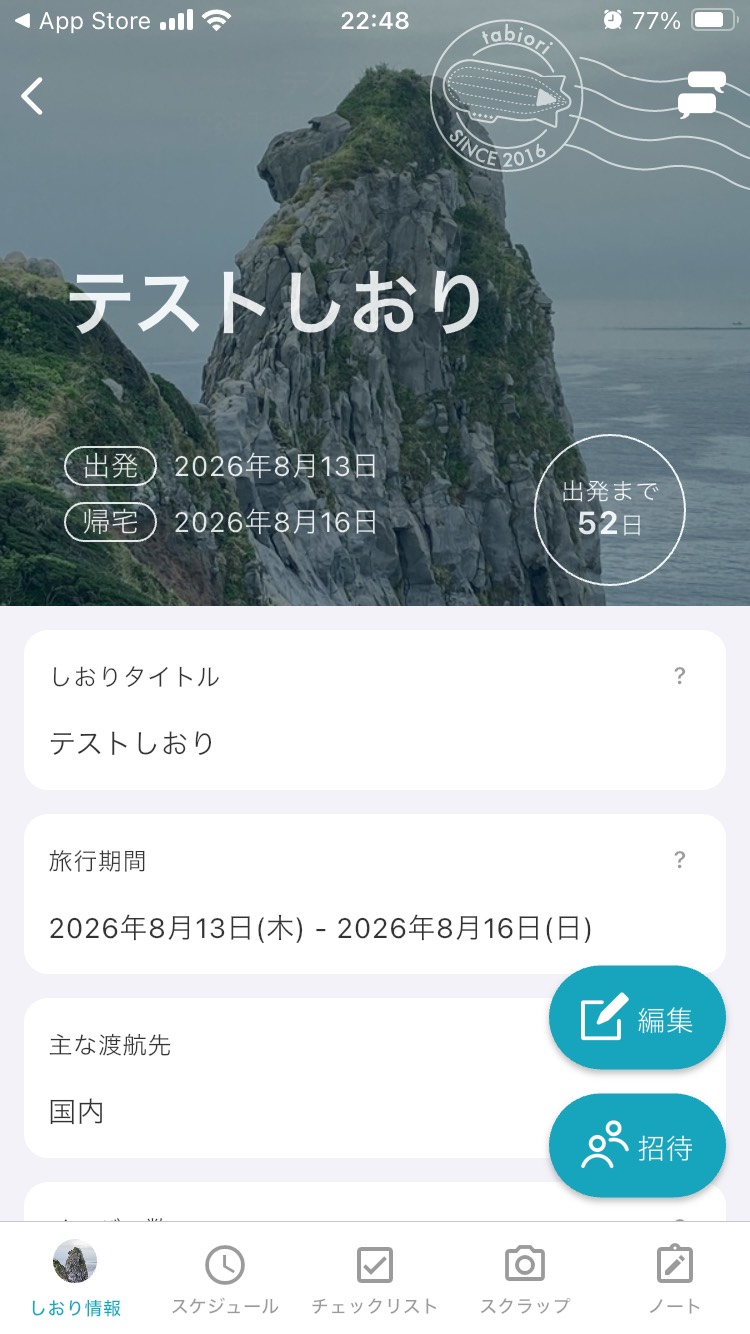
公式ストアの説明でも、スケジュール、位置情報、持ち物チェックリスト、写真、メモなどをアプリで管理でき、旅行計画に同行者を追加すると共同編集できると案内されています。旅行前の計画だけでなく、旅行中の情報共有や旅行後の写真整理まで使えるアプリです。引用元:App Store、Google Play
| できること | 使いどころ | 実際に使って感じたメリット |
|---|---|---|
| しおり作成 | 旅行日程や目的地の整理 | 複数のしおりを登録でき、旅行ごとに管理しやすい |
| 共有・招待 | 友達・家族・カップル旅行 | QRコードまたは招待URLで共有できる |
| スケジュール管理 | 集合時間や行き先の確認 | 日別・時間別に予定を見やすく整理できる |
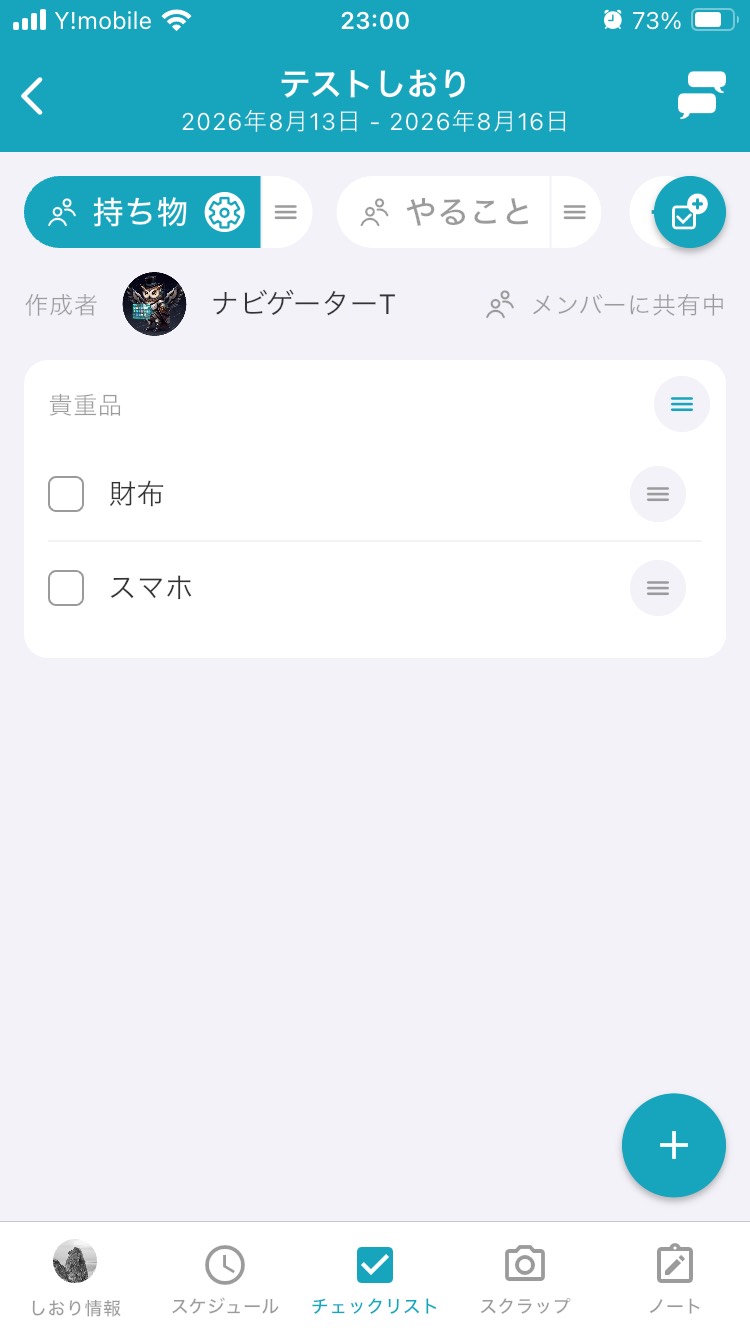
| チェックリスト | 持ち物・やること管理 | 財布・スマホなどの必需品を登録でき、忘れ物防止に役立つ |
| 写真・チャット | 旅行中の思い出共有 | 写真や会話がアプリ内にまとまり、後から探しやすい |
Tabioriでしおりを共有する方法|QRコード・招待URL

Tabioriで作成した旅のしおりは、QRコードを読み取ってもらう方法と、招待用URLをコピーして送る方法で共有できます。実際に使ってみても、友達に共有するときはこの2つの方法が分かりやすく、LINEやメールで送る流れにも向いていると感じました。
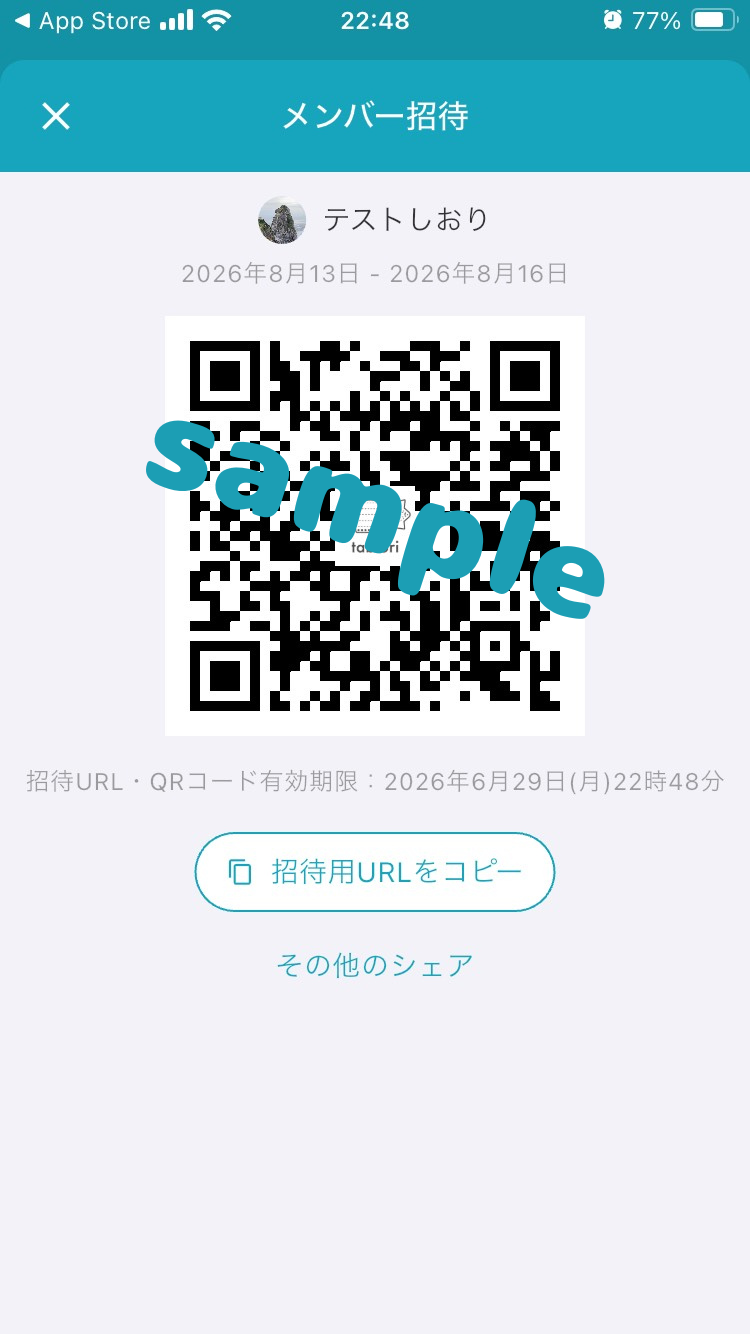
-
共有したいしおりを開く
まずは、友達や家族に共有したい旅のしおりを開きます。しおりは複数作成できるため、旅行ごとに間違えないようタイトルを確認しておくと安心です。
-
招待ボタンをタップする
しおり情報画面などからメンバー招待画面を開きます。公式HowToでも、しおり詳細画面右下の招待ボタンからメンバー招待画面に移動し、招待QRコードまたは招待URLを共有できると案内されています。引用元:Tabiori公式HowTo
-
QRコードを見せる、または招待URLを送る
その場にいる相手ならQRコードが便利です。離れている相手には、招待用URLをコピーしてLINEやメールで送るとスムーズです。
-
参加後にスケジュールやチェックリストを確認してもらう
共有後は、集合時間、行きたい場所、持ち物、やることなどを相手にも確認してもらえます。旅行前の「言った・言わない」を減らしやすくなります。
共有するときのコツ
- 旅行名と日程を先に入力してから招待する
- 招待URLには有効期限がある場合があるため、早めに参加してもらう
- 共有後は「誰がスケジュールを追加するか」「誰が持ち物を確認するか」を決めておく
- 大人数旅行では、変更内容をチャットでも一言共有しておく
Tabioriに招待されたら何をすればいい?
Tabioriに招待されたら、基本的には送られてきた招待URLを開くか、QRコードを読み取ってしおりに参加します。招待された側は、旅行のスケジュールや持ち物リスト、写真、ノートなどを確認できるようになります。
「招待されたけれど、どこを見ればいいか分からない」という場合は、まず以下の順番で確認すると迷いにくいです。
-
しおりタイトルと旅行期間を確認する
自分が参加する旅行のしおりか、日程が合っているかを最初に確認します。
-
スケジュールを見る
集合時間、移動予定、食事、観光地などを確認します。時間が決まっていない予定があれば、事前に相談しておくと安心です。
-
チェックリストを見る
持ち物ややることが登録されている場合、自分が担当するものがないか確認します。
-
チャットやノートを確認する
集合場所の補足、予約情報、注意点などが書かれていることがあります。旅行前に一度見ておくと当日の混乱を減らせます。
特に便利だと感じたのは、チャットや写真がTabiori内にまとまることです。LINEやSNSで写真や会話が流れてしまうと、後から「どこに送ったっけ?」となりがちですが、Tabiori内で完結すれば旅行単位で見返しやすくなります。
Tabioriの基本的な使い方|しおり作成からスケジュール追加まで

Tabioriの基本的な使い方は、しおりを作成し、旅行期間や予定を登録していく流れです。実際に使ってみると、しおりを複数登録できるため、旅行ごとに分けて管理しやすいと感じました。
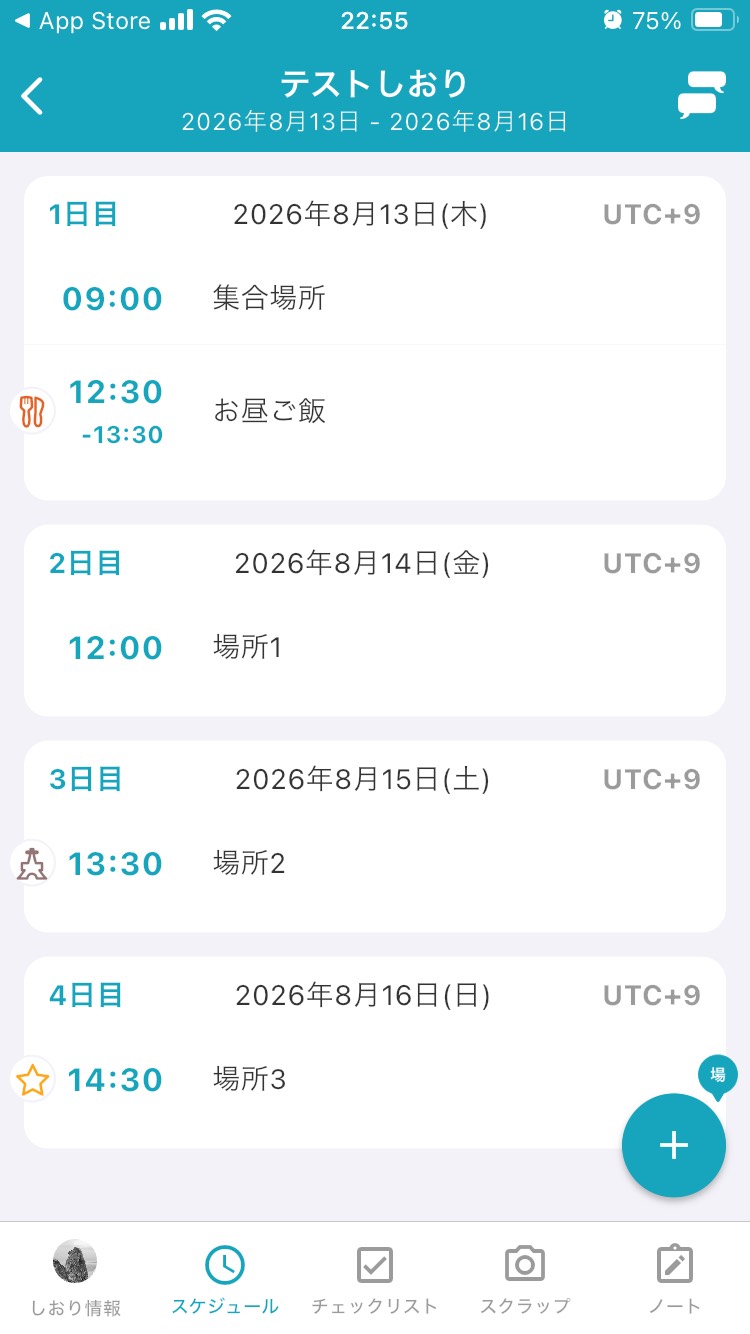
-
しおりを作成する
旅行名、出発日、帰宅日、主な渡航先などを入力して、旅行ごとのしおりを作ります。しおりごとに情報を分けられるので、複数の旅行予定がある人にも使いやすいです。
-
スケジュールを追加する
集合時間、移動、昼食、観光スポット、ホテルチェックインなどを日別に登録します。時間付きで入れておくと、旅行当日に「次どこだっけ?」と迷いにくくなります。
-
行きたい場所を地図で確認する
行きたい場所をGoogle Mapで表示できるため、位置関係を把握しやすいです。土地勘がない旅行先では、集合場所や観光地の距離感を確認できるだけでもかなり助かります。
-
チェックリストやノートを追加する
持ち物、やること、予約情報、現地で確認したいことなどを登録します。旅行前の準備と旅行中の確認を同じアプリ内で済ませられます。
旅のしおりに最低限書いておきたい項目
Tabioriを使う場合でも、旅のしおりに入れておきたい基本項目は同じです。迷ったら、まずは以下を入れておきましょう。
- 旅行日程: 出発日、帰宅日、集合時間、移動予定
- 行き先: 観光地、飲食店、宿泊先、集合場所
- 持ち物: 財布、スマホ、充電器、着替え、薬など
- 予約情報: ホテル、交通機関、チケット、レストラン
- 役割分担: 予約担当、会計担当、写真担当など
位置情報共有・地図表示の使い方と注意点
Tabioriでは、旅行中の待ち合わせや移動をスムーズにするために、位置情報共有や地図表示を活用できます。公式ストアでも、旅行期間中のみの位置情報共有機能が案内されています。引用元:App Store
位置情報共有は、現地で別行動をする旅行や、大人数で移動する旅行では便利です。一方で、位置情報はプライバシーに関わるため、使う前にメンバー全員で共有範囲や使うタイミングを確認しておくと安心です。
| 機能 | 便利な場面 | 注意点 |
|---|---|---|
| Google Map表示 | 行きたい場所や集合場所の位置確認 | 住所や場所名が正しいか事前に確認する |
| 位置情報共有 | 現地集合、別行動、大人数旅行 | メンバー全員の同意を取ってから使う |
| スケジュールとの連携 | 予定ごとの場所確認 | 移動時間には余裕を持たせる |
位置情報共有を使う前の確認ポイント
- 旅行期間中のみ使う設定になっているか
- 全員が位置情報共有に納得しているか
- 待ち合わせや緊急時など、使う目的がはっきりしているか
- 電池消費や通信環境に注意する
チェックリスト・ノート・写真共有の使い方
Tabioriはスケジュールだけでなく、チェックリスト、ノート、写真共有も使えます。実際に使ってみて便利だったのは、旅行に関する細かい情報をアプリ内にまとめられる点です。
チェックリスト|持ち物とやることを登録できる
チェックリストには、財布やスマホなどの持ち物だけでなく、出発前にやることも登録できます。旅行前は準備することが多いため、チェック形式で見える化できるのは忘れ物防止に役立ちます。
写真共有|チャットや写真が旅行ごとにまとまる
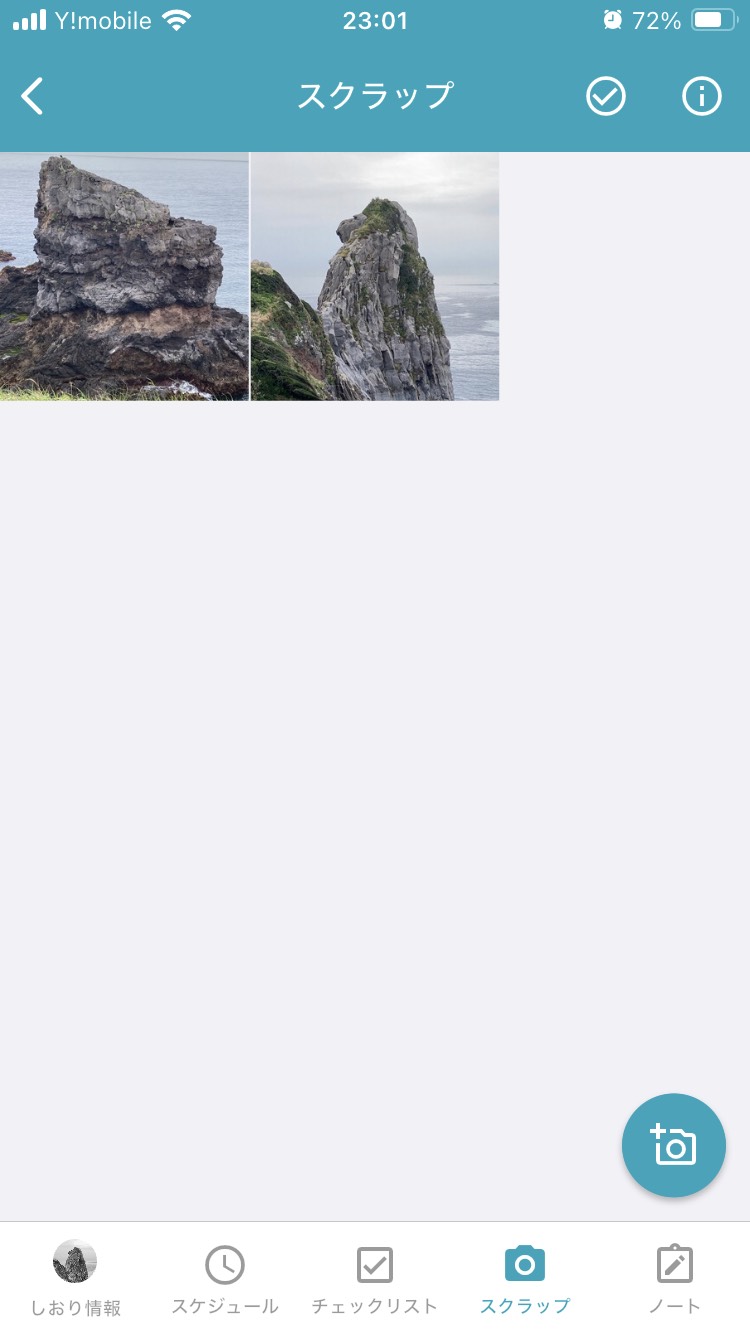
Tabioriでは、旅行中に撮った写真をアプリ内で共有できます。共有された写真はダウンロードもできるため、旅行後に写真を集め直す手間を減らせます。
LINEやSNSで写真を送ると、他の会話に埋もれてしまうことがあります。Tabiori内に写真を残しておけば、旅行のしおりと写真が同じ場所にまとまり、後から見返しやすいのが良いところです。
ノート|予約情報やメモを共有できる
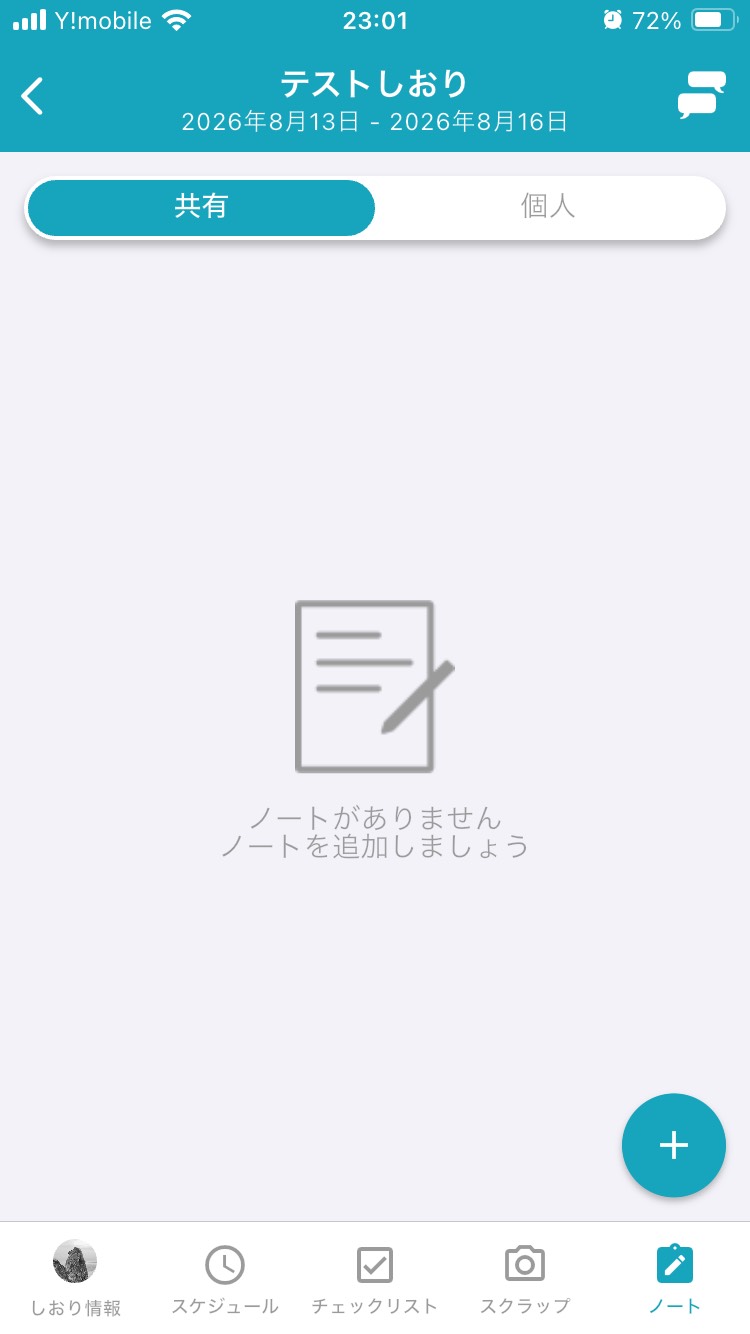
ノートには、レストランの予約情報、現地で確認したいこと、集合場所の補足、旅行中のメモなどを登録できます。共有ノートと個人ノートを使い分けられるため、みんなに見せたい情報と自分だけのメモを分けやすいです。
Tabioriは無料?PDF印刷・PC編集・プレミアム機能も確認
Tabioriは無料でも、しおり作成・共有・スケジュール管理などを使い始められます。一方で、公式サイトでは「Premium」と「無料版」の違いとして、広告非表示、しおりロック、スクラップ容量、画質、しおり印刷データ送信量などの差が案内されています。引用元:Tabiori公式サイト
無料版とPremiumの違い
| 比較項目 | 無料版・一般ユーザー | Premiumユーザー | 見方のポイント |
|---|---|---|---|
| 料金 | 無料 | 3,800円/年 または 470円/月 | 公式サイト掲載の比較表ベース。App Store版は3,900円/年または480円/月と案内されています。 |
| しおりの種類 | 一般しおり | Premiumしおり | Premiumしおりの場合、しおりメンバー全員に特典が適用されると案内されています。 |
| 広告 | 表示 | 非表示 | 旅行中に画面を見せ合う機会が多い人は、広告非表示のメリットを感じやすいです。 |
| しおりロック機能 | なし | あり | 旅行日程や写真などを見られたくない人は、ロック機能の有無を確認したい項目です。 |
| スクラップ容量 | 100MB | 10GB | 写真を多く共有したい旅行では、容量差が大きな判断材料になります。 |
| 写真の画質 | 圧縮画質 | オリジナル画質 | 旅行写真をきれいな状態で残したい人は、Premiumの方が向いています。 |
| しおり印刷データ送信量 | 299円 | 無料 | 紙のしおりを印刷したい人は要確認。コンビニのマルチコピー機側で別途印刷料金がかかる場合があります。 |
| おすすめの選び方 | まず試したい人、少人数旅行、写真共有が少ない人向け | 写真を多く共有したい人、広告を消したい人、紙のしおり印刷を使いたい人向け | 最初は無料版で試し、容量・画質・印刷で不便を感じたらPremiumを検討する流れが現実的です。 |
特に差が大きいのは、スクラップ容量が100MBから10GBになる点と、写真の画質が圧縮画質からオリジナル画質になる点です。友達や家族と写真を多く共有したい旅行では、無料版よりPremiumの方が使いやすい可能性があります。
一方で、旅行日程の共有、チェックリスト、ノートなどを中心に使うなら、まずは無料版で十分か確認してからで問題ありません。料金や提供内容は変更される可能性があるため、登録前にアプリ内や公式サイトの最新表示も確認しておきましょう。引用元:Tabiori公式サイト
PCでじっくり旅行計画を作り、外出先ではスマホで確認する使い方も便利です。公式FAQでは、Tabiori公式ホームページにPCブラウザからアクセスしてログインすると、しおりの編集が可能と案内されています。引用元:Tabiori公式FAQ
Tabioriは危険?安全性・口コミ・注意点
「Tabiori 危険性」で検索している人は、位置情報共有や写真共有、招待URLの扱いが不安なのだと思います。公式FAQでは、最新セキュリティとクラウドシステムを活用してユーザーデータを保護していると説明されています。結論として、Tabioriそのものを過度に怖がる必要はありませんが、共有アプリとしての使い方には注意が必要です。引用元:Tabiori公式FAQ
安全に使うためのポイント
- 招待URLやQRコードを関係ない人に送らない
- 位置情報共有は必要な旅行だけで使う
- 共有写真に個人情報や住所が写っていないか確認する
- 旅行後に不要なしおりや共有設定を見直す
- アプリは最新バージョンに更新しておく
良い口コミで多い内容
共有しやすい:家族や友達と旅行計画を共有しやすく、集合時間や行き先の確認がしやすいという声があります。
情報をまとめやすい:スケジュール、地図、持ち物、写真を1つのアプリにまとめられる点が評価されています。
旅行前から楽しい:しおりを作りながら旅行の予定を立てられるため、出発前から気分が高まるという声があります。
思い出整理に便利:写真を旅行ごとに残せるので、旅行後に見返しやすい点もメリットです。
気になる口コミ・注意点
動作が重い場合がある:チェックリストや保存時に、環境によっては動作が重いと感じる場合があります。
共有リストの確認に注意:使い方によっては、誰がチェックしたか分かりにくいと感じるケースがあります。
ログインで迷うことがある:初回利用時はログインや認証でつまずく可能性があるため、旅行前に確認しておくと安心です。
オフライン時は事前確認が必要:通信環境が悪い場所では、見られる情報に制限が出る場合があります。
旅行前に一度、メンバー全員でしおりを開けるか確認しておくと安心です。特に当日初めて使う場合、ログインや共有参加でつまずくと焦りやすいので、出発前にテストしておきましょう。
Tabioriが向いている人・向いていない人

| 向いている人 | 向いていない可能性がある人 |
|---|---|
| 友達・家族・カップルで旅行計画を共有したい人 | 自分だけの簡単なメモで十分な人 |
| スケジュール、持ち物、写真、チャットを1つにまとめたい人 | LINEやGoogle Mapだけで管理したい人 |
| 旅行ごとにしおりを複数管理したい人 | アプリを増やしたくない人 |
| 紙のしおりやPDF印刷も使いたい人 | 印刷や有料機能をまったく使う予定がない人 |
| 写真を旅行単位で共有・保存したい人 | 写真共有は別アプリで十分な人 |
実際に使ってみた印象としては、Tabioriは「旅行情報を一つの場所にまとめたい人」に向いています。スケジュールだけならカレンダーアプリでも足りますが、スケジュール、地図、チャット、写真、持ち物を旅行単位でまとめられるのがTabioriの良さです。
TabioriのFAQ(よくある質問)
Tabioriでしおりを共有する方法は?
共有したいしおりのメンバー招待画面から、QRコードまたは招待URLを発行して相手に送ります。その場にいる相手にはQRコード、離れている相手にはURL共有が便利です。
Tabioriに招待されたら何をすればいいですか?
送られてきた招待URLを開くか、QRコードを読み取ってしおりに参加します。参加後は、旅行日程、スケジュール、持ち物、ノート、写真などを確認しましょう。
Tabioriはアプリなしでも共有できますか?
共有の詳細な見え方は利用環境によって変わる可能性があります。基本的にはアプリを入れておく方が、しおりの確認・編集・写真共有などを使いやすいです。
Tabioriはアカウントなしで使えますか?
基本的な利用は始めやすいですが、PC編集や複数端末での同期、しおりの保存などではログインやアカウント連携が必要になる場合があります。
Tabioriの位置情報共有はずっと見られますか?
公式ストアでは、旅行期間中のみの位置情報共有機能が案内されています。使う前に、メンバー全員で共有設定を確認しておきましょう。引用元:App Store
TabioriでPDF印刷や自宅印刷はできますか?
Tabioriでは旅のしおりの印刷機能が案内されています。コンビニ印刷や自宅印刷の条件は公式FAQでも説明されているため、印刷前に現在のアプリ内表示を確認してください。引用元:Tabiori公式FAQ
Tabioriでスケジュールを追加する方法は?
しおり内のスケジュール画面から予定を追加します。日付、時間、場所、内容を入れておくと、旅行当日に次の予定を確認しやすくなります。
Tabioriは危険ですか?
通常利用で過度に怖がる必要はありません。ただし、招待URL、位置情報、写真共有はプライバシーに関わるため、共有相手や公開範囲には注意しましょう。
Tabioriのチェックリストでは何ができますか?
持ち物ややることを登録できます。財布、スマホ、充電器、チケットなどを入れておくと、旅行前の忘れ物防止に役立ちます。
まとめ|Tabioriは旅行の共有ミスを減らしたい人に便利
Tabioriは、旅のしおりを作るだけでなく、友達や家族と旅行情報を共有するために便利なアプリです。QRコードや招待URLでメンバーを招待でき、スケジュール、チェックリスト、ノート、写真、チャットを旅行単位でまとめられます。
実際に使ってみると、行きたい場所をGoogle Mapで確認できること、写真やチャットがアプリ内にまとまること、共有写真をダウンロードできること、持ち物ややることをチェックリスト化できることが特に便利でした。
旅行の計画をLINE、メモ、Google Map、写真アプリに分散させていると、後から情報を探すのが大変です。旅行ごとに情報をまとめて共有したい人は、Tabioriを試してみる価値があります。
この記事のまとめ
- Tabioriは旅のしおりを作成・共有できるアプリ
- 共有はQRコードまたは招待URLでできる
- 招待されたら、まず旅行日程・スケジュール・持ち物を確認する
- 位置情報共有は便利だが、メンバー全員で設定を確認する
- チェックリスト、ノート、写真共有、チャットをアプリ内でまとめられる
- PDF印刷や一部機能はプレミアム条件を確認する
まずは無料でしおりを作って、次の旅行の集合時間・行き先・持ち物だけでも登録してみてください。旅行前の確認がぐっとラクになります。



\ 最新情報をチェック /