
【2026年版】シンプルカレンダーアプリの使い方を初心者向けに解説|色分け・同期・ウィジェット設定まで
 AppLi DE LIFE HacK編集部
「シンプルカレンダーアプリを入れたけれど、予定の登録方法がわからない」「色分けやGoogleカレンダー同期、ウィジェット設定でつまずいた」と感じていませんか?
シンプルカレンダーは名前の通り使いやすいアプリですが、最初のアクセス許可や同期設定、色分けの仕組みを知らないと、思った通りに表示されないことがあります。
この記事では、シンプルカレンダーアプリの使い方を初心者向けに、初期設定・予定登録・色分け・同期・ウィジェット設定・困った時の対処法まで順番に解説します。
先に結論:シンプルカレンダーは、予定登録・通知・色分け・ウィジェット表示までシンプルに使えるカレンダーアプリです。最初にカレンダーへのアクセスを許可し、必要に応じてGoogleカレンダーやiCloudカレンダーと連携すれば、スマホの予定をまとめて管理できます。
シンプルカレンダーアプリでできること
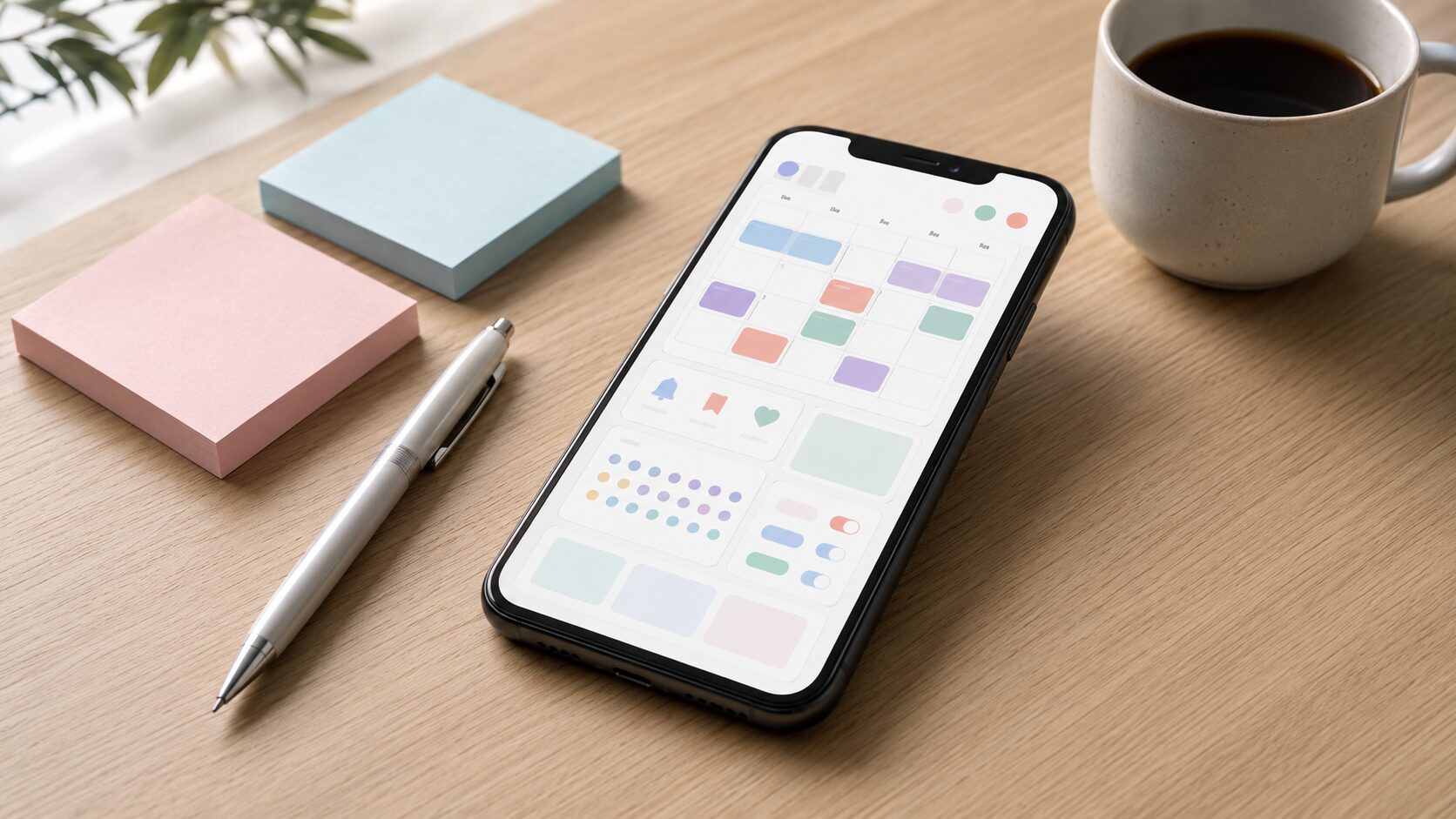
シンプルカレンダーは、iPhone・iPad・Androidで使える予定管理アプリです。月表示・週表示・日表示を切り替えながら、予定の登録、通知、色分け、ウィジェット表示などを行えます。
基本情報
| アプリ名 | シンプルカレンダー - スケジュール帳・予定表のカレンダー |
|---|---|
| 開発元 | Komorebi Inc. |
| 対応端末 | iPhone / iPad / Android |
| 料金 | 無料。広告を非表示にしたい場合は買い切り課金で対応できます。 |
| 主な機能 | 予定登録、通知、繰り返し予定、色分け、文字サイズ調整、テーマカラー変更、六曜・祝日表示、ウィジェット、Googleカレンダー連携など |
広告非表示について:広告を非表示にしたい場合は、買い切り課金で対応できます。筆者確認時点では1,480円でしたが、価格は変更される場合があるため、最新情報はアプリ内または各ストアで確認してください。
この記事で解説する使い方一覧
- 予定を登録する
- 予定を編集・削除する
- 通知を設定する
- 繰り返し予定を作る
- 予定を色分けする
- Googleカレンダーと同期する
- ウィジェットをホーム画面に置く
- 文字サイズや六曜表示を変える
参考:シンプルカレンダー公式サイト / Google Play / App Store
シンプルカレンダーアプリの初期設定方法
シンプルカレンダーを使い始める時は、最初にカレンダーへのアクセス許可と通知設定を確認しましょう。ここを間違えると、予定が表示されなかったり、通知が届かなかったりします。
1. アプリをインストールする
iPhoneの場合はApp Store、Androidの場合はGoogle Playから「シンプルカレンダー」を検索してインストールします。似た名前のアプリもあるため、開発元が「Komorebi Inc.」であることを確認すると安心です。
2. カレンダーへのアクセスを許可する
初回起動時にカレンダーへのアクセス許可を求められたら、許可を選びます。iPhoneでは「フルアクセスを許可」が必要になる場合があります。
ここでつまずきやすいポイント:アクセスを許可しないと、iPhone標準カレンダーやGoogleカレンダーに入っている予定がシンプルカレンダー上で表示されません。予定が出てこない時は、まず端末の設定からカレンダー権限を確認しましょう。
3. 最初に確認しておきたい設定
- 通知:予定前に通知を受け取りたい場合はオンにする
- 週の開始曜日:日曜始まり・月曜始まりを好みに合わせる
- 文字サイズ・太さ:見やすい大きさに調整する
- 六曜・祝日:必要な人だけ表示をオンにする
- 表示カレンダー:Google・iCloudなど表示したいカレンダーをオンにする
シンプルカレンダーアプリの基本的な使い方
ここからは、シンプルカレンダーでよく使う基本操作を解説します。まずは「予定を登録する」「編集する」「削除する」「通知を設定する」の4つを覚えれば、日常の予定管理には十分使えます。
予定を登録する方法
-
予定を入れたい日付をタップする
月表示または週表示から、予定を入れたい日付をタップします。画面内の「+」ボタンから追加できる場合もあります。
-
予定タイトルを入力する
「会議」「病院」「買い物」など、あとで見た時にわかりやすい名前を入力します。
-
開始時間・終了時間を設定する
時間指定がある予定は開始・終了時刻を設定します。1日予定の場合は「終日」を選びます。
-
保存する
入力内容を確認し、保存をタップすれば登録完了です。
予定を編集する方法
登録済みの予定をタップし、編集画面からタイトル・時間・メモ・通知などを変更します。予定時間を変更したい時も、同じ画面から修正できます。
予定を削除する方法
削除したい予定をタップし、詳細画面から削除を選びます。繰り返し予定の場合は「この予定だけ削除するのか」「今後の予定も削除するのか」を確認してから実行しましょう。
繰り返し予定を登録する方法
毎週の会議、毎月の支払い、習い事などは繰り返し設定を使うと便利です。予定作成画面で「繰り返し」を選び、毎日・毎週・毎月・毎年などから選択します。
通知・アラートを設定する方法
予定を忘れたくない場合は通知を設定します。たとえば、病院や会議なら「1時間前」、旅行や持ち物の準備が必要な予定なら「前日」と「1時間前」のように複数回通知を設定しておくと安心です。
シンプルカレンダーアプリで色分けする方法
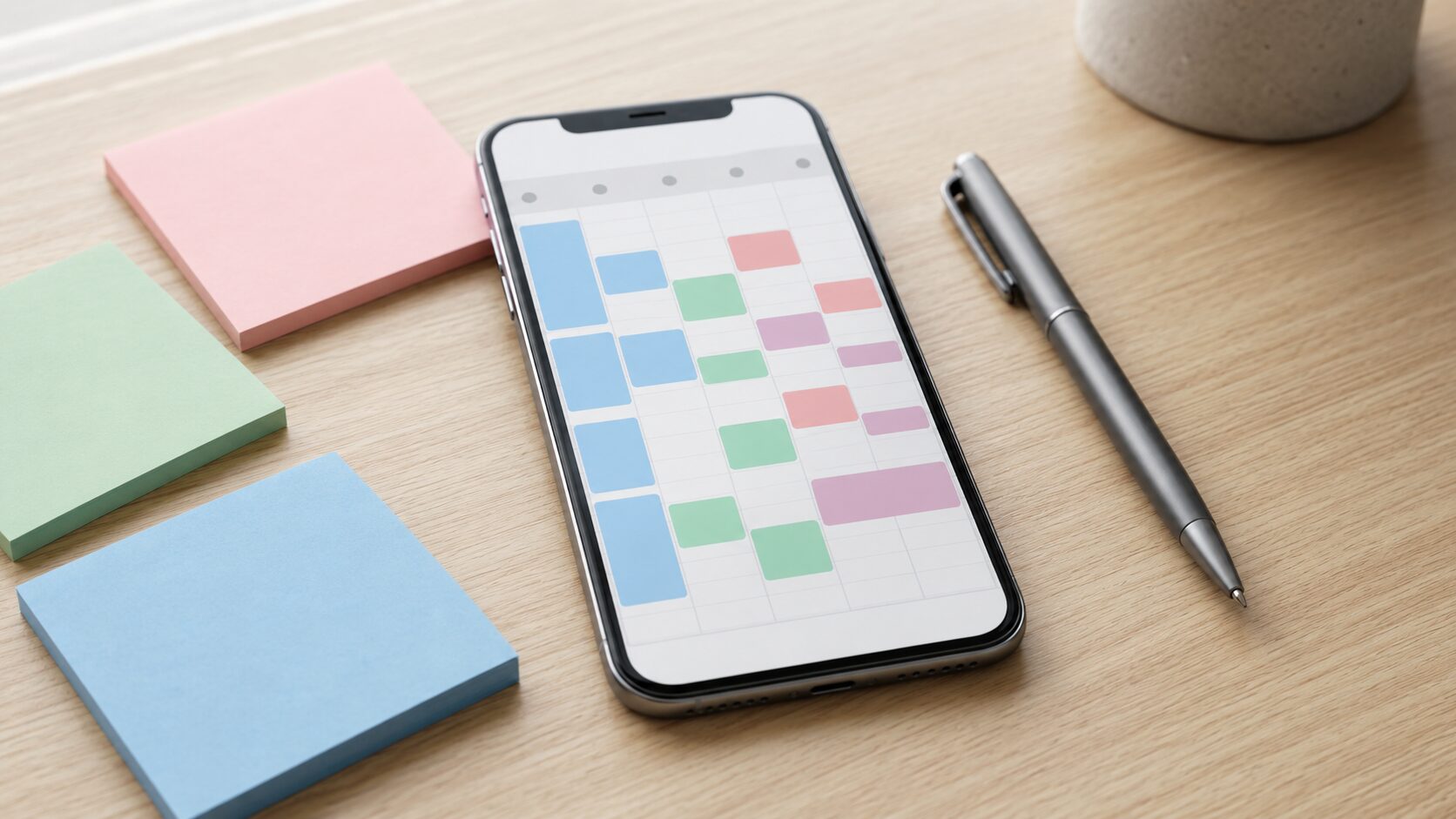
シンプルカレンダーを見やすく使うなら、予定の色分けは必須です。仕事・家族・プライベート・支払いなどを色で分けると、月表示でも予定の種類が一目でわかります。
色分けの基本手順
-
設定画面を開く
シンプルカレンダーの設定画面を開き、「カレンダーの追加・編集」を選びます。
-
色を変更したいカレンダーを選ぶ
仕事用、プライベート用、家族用など、色を変えたいカレンダーを選択します。
-
好きな色を選んで完了する
背景色や文字色を選び、右上の「完了」をタップします。
おすすめの色分け例
| 分類 | 色の例 | 登録する予定例 |
|---|---|---|
| 仕事 | 青 | 会議、商談、締切、出張 |
| 家族 | 緑 | 送迎、学校行事、通院、家族イベント |
| プライベート | ピンク | 友人との予定、趣味、旅行、美容院 |
| 支払い・更新 | 赤 | 引き落とし、契約更新、サブスク更新日 |
色分けできない時の確認ポイント
- 文字色を変えたい場合は「ラベルの表示形式」が関係することがあります。
- Googleカレンダーを使っている場合、カレンダーの追加はWeb版Googleカレンダー側で行う必要がある場合があります。
- 色を変えたカレンダーが表示オフになっていると、予定が見えないことがあります。
Googleカレンダー・iCloudカレンダーと同期する方法
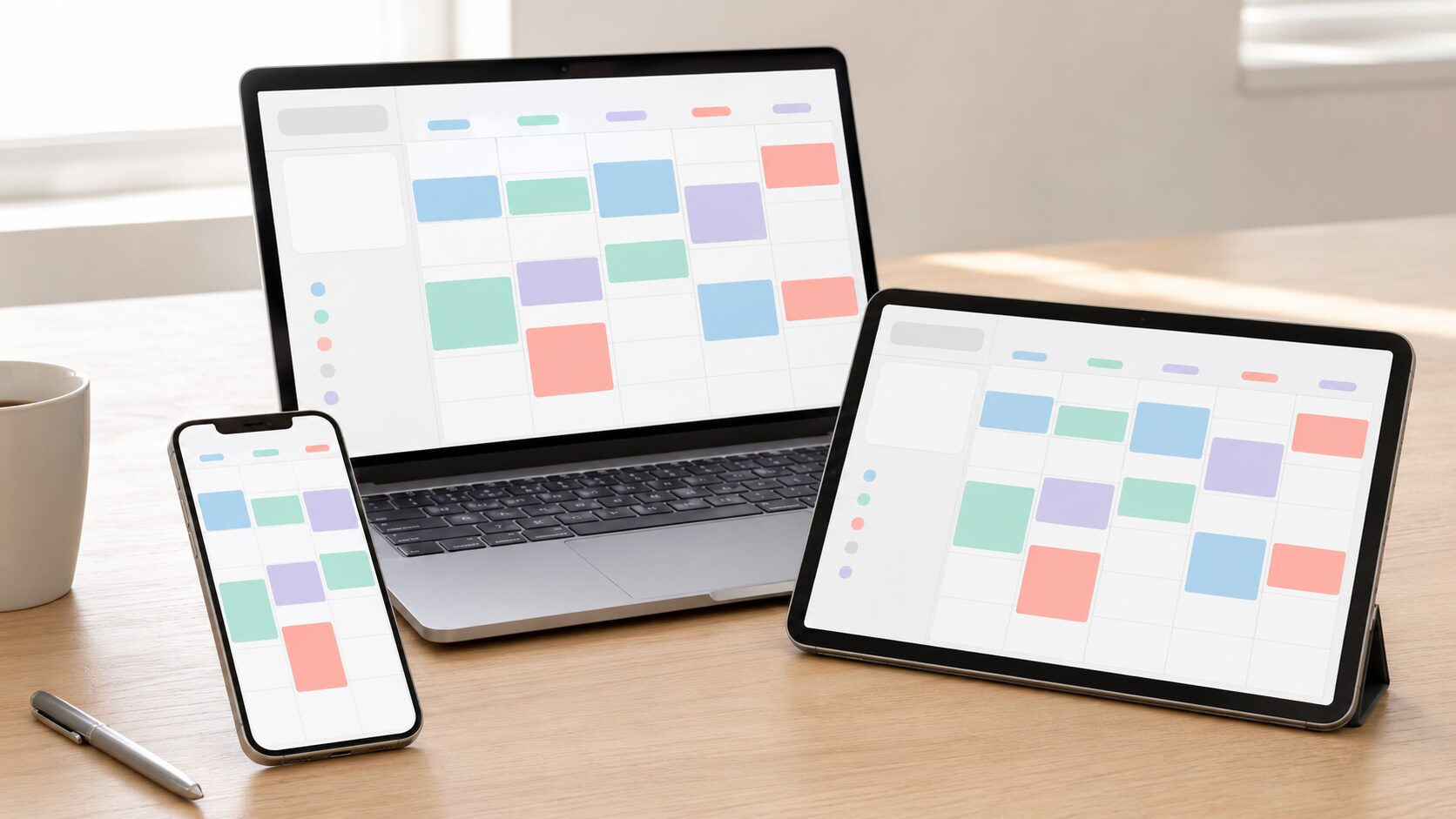
シンプルカレンダーは、GoogleカレンダーやiCloudカレンダーと連携して使えます。すでにスマホやPCで予定を管理している人は、同期設定をしておくと予定の入力・確認が楽になります。
iPhoneでGoogleカレンダーと同期する方法
-
iPhoneの「設定」アプリを開く
ホーム画面から「設定」を開きます。
-
「カレンダー」→「アカウント」を開く
カレンダー設定からアカウント一覧を確認します。
-
Googleアカウントを追加する
「アカウントを追加」からGoogleを選び、使いたいGoogleアカウントでログインします。
-
カレンダーをオンにする
Googleアカウントの設定で「カレンダー」をオンにします。
-
シンプルカレンダー側で表示をオンにする
シンプルカレンダーの設定画面から「各カレンダーの表示オンオフ」を開き、追加したGoogleカレンダーをオンにします。
iCloudカレンダーと同期する方法
iCloudカレンダーを使う場合は、iPhoneの設定でiCloudのカレンダーがオンになっているか確認します。そのうえで、シンプルカレンダー側の表示設定でiCloudカレンダーがオンになっていれば、予定を確認できます。
同期されない時の確認ポイント
- 端末の通信環境を確認する
- カレンダーへのアクセス許可がオンになっているか確認する
- Google・iCloud側のカレンダー同期がオンになっているか確認する
- シンプルカレンダー側で表示対象カレンダーがオンになっているか確認する
- 反映されない場合は、アプリや端末の再起動を試す
シンプルカレンダーアプリのウィジェット設定方法
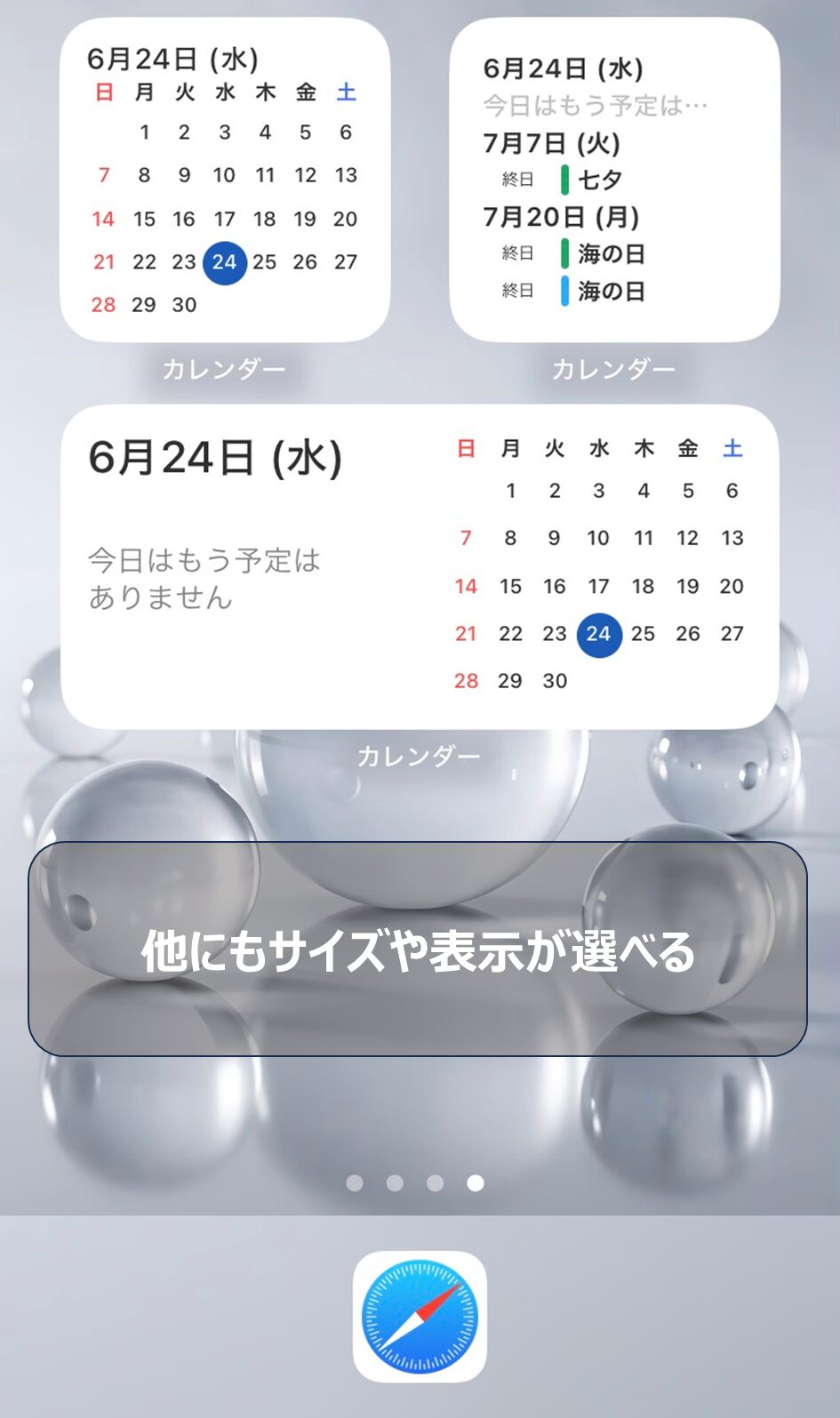
ウィジェットを設定すると、アプリを開かなくてもホーム画面から予定を確認できます。今日の予定や月表示をすぐ見られるため、予定の見落としを減らしたい人におすすめです。
iPhoneでウィジェットを追加する手順
-
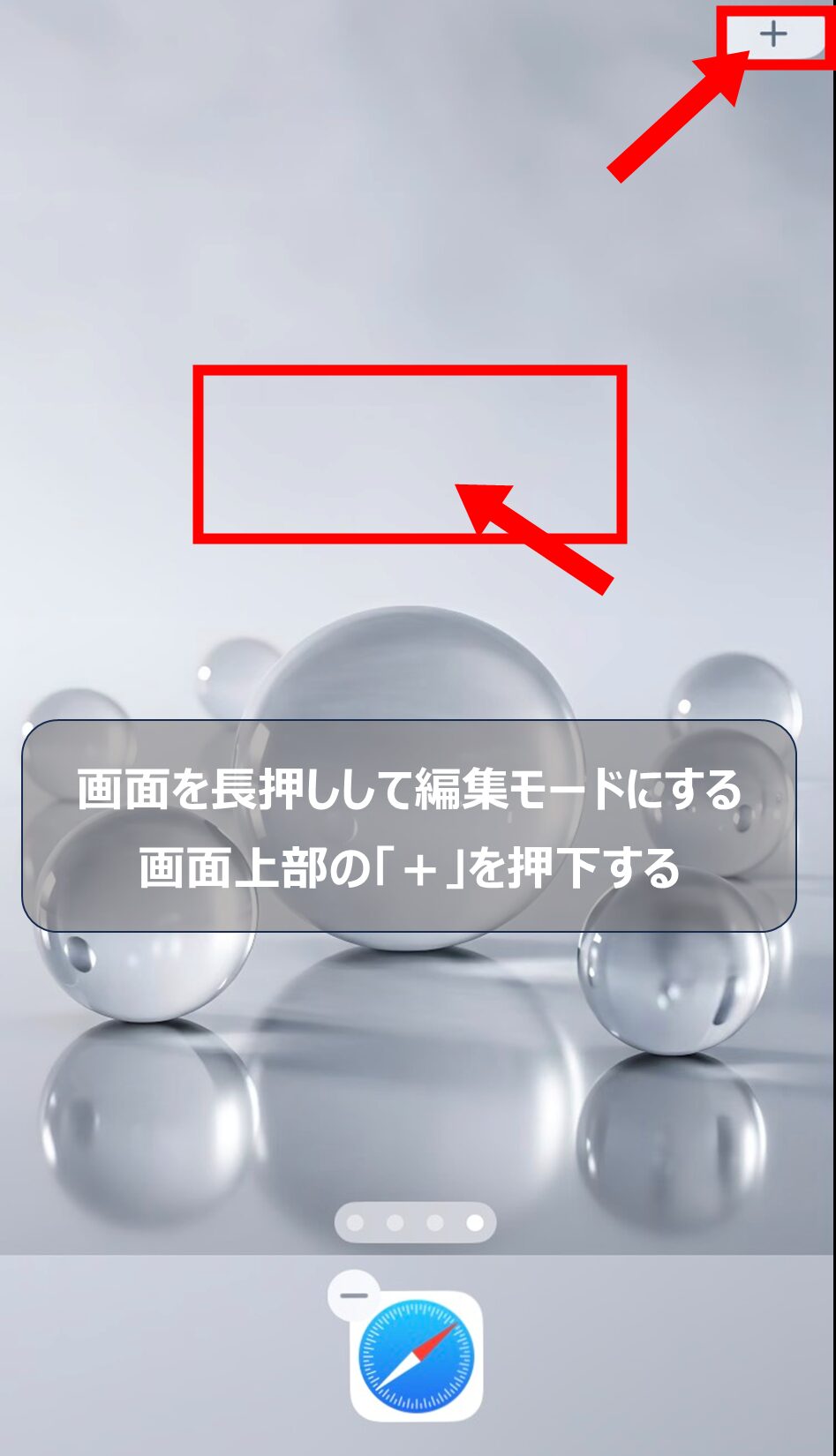
ホーム画面を長押しして編集モードにする
ホーム画面の空いている場所を長押しし、画面上部の「+」をタップします。
-
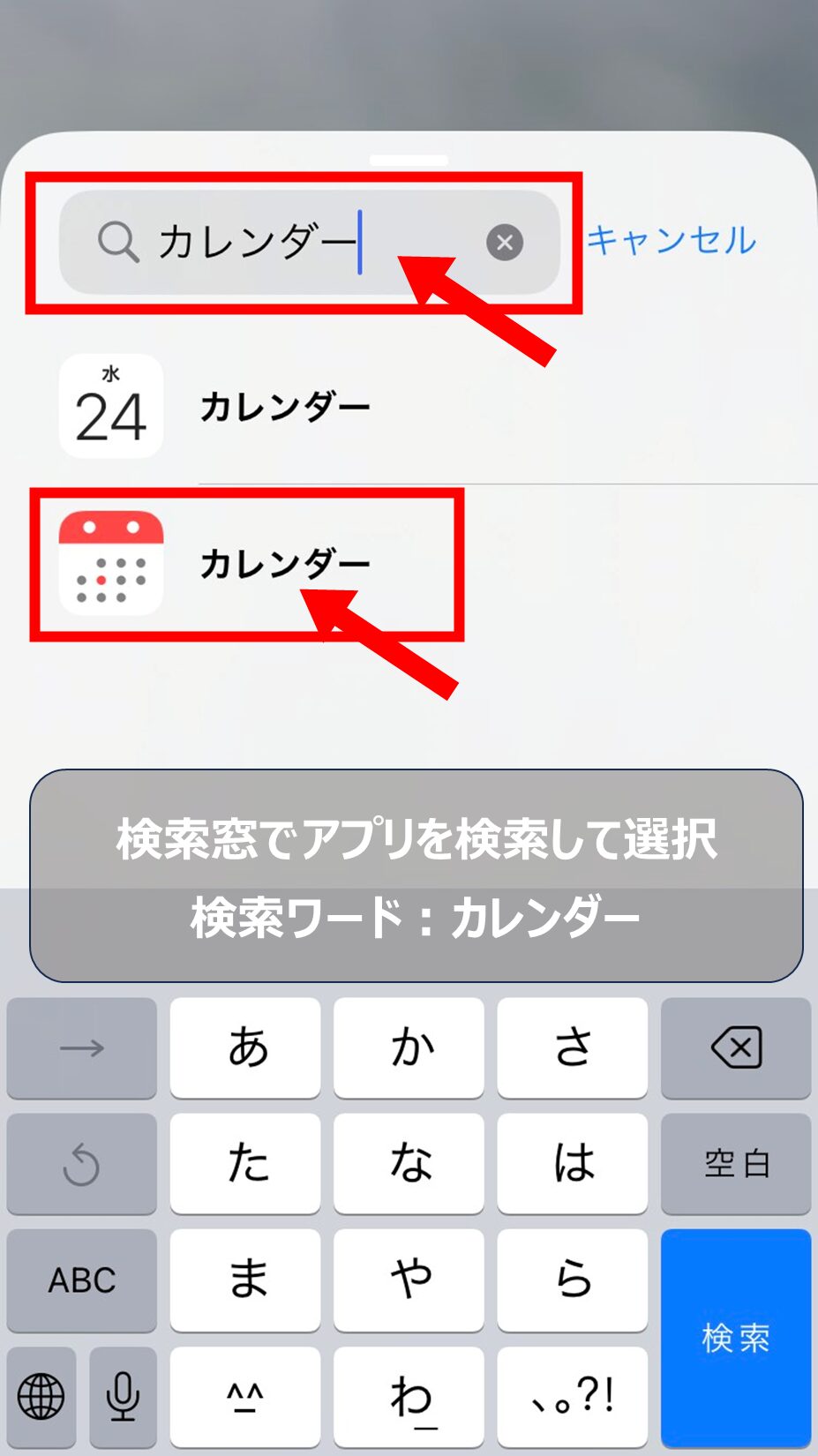
検索窓で「カレンダー」と入力する
ウィジェット検索画面で「カレンダー」と入力し、シンプルカレンダーのアイコンを選びます。iPhone純正カレンダーと間違えないように注意しましょう。
-
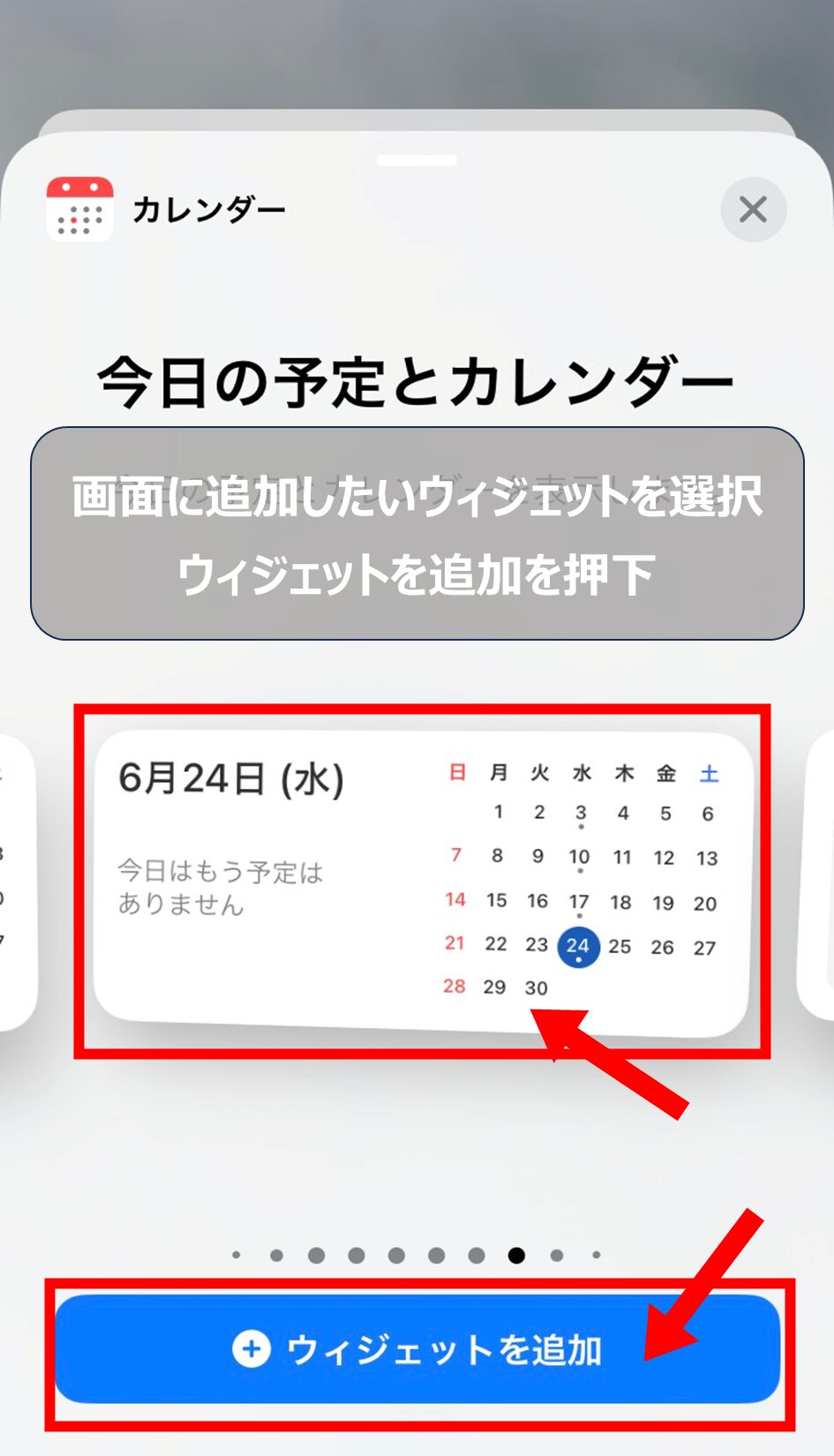
追加したいウィジェットを選ぶ
表示形式やサイズを確認し、使いやすいウィジェットを選びます。
-
「ウィジェットを追加」を押す
追加ボタンを押すと、ホーム画面にウィジェットが配置されます。
-
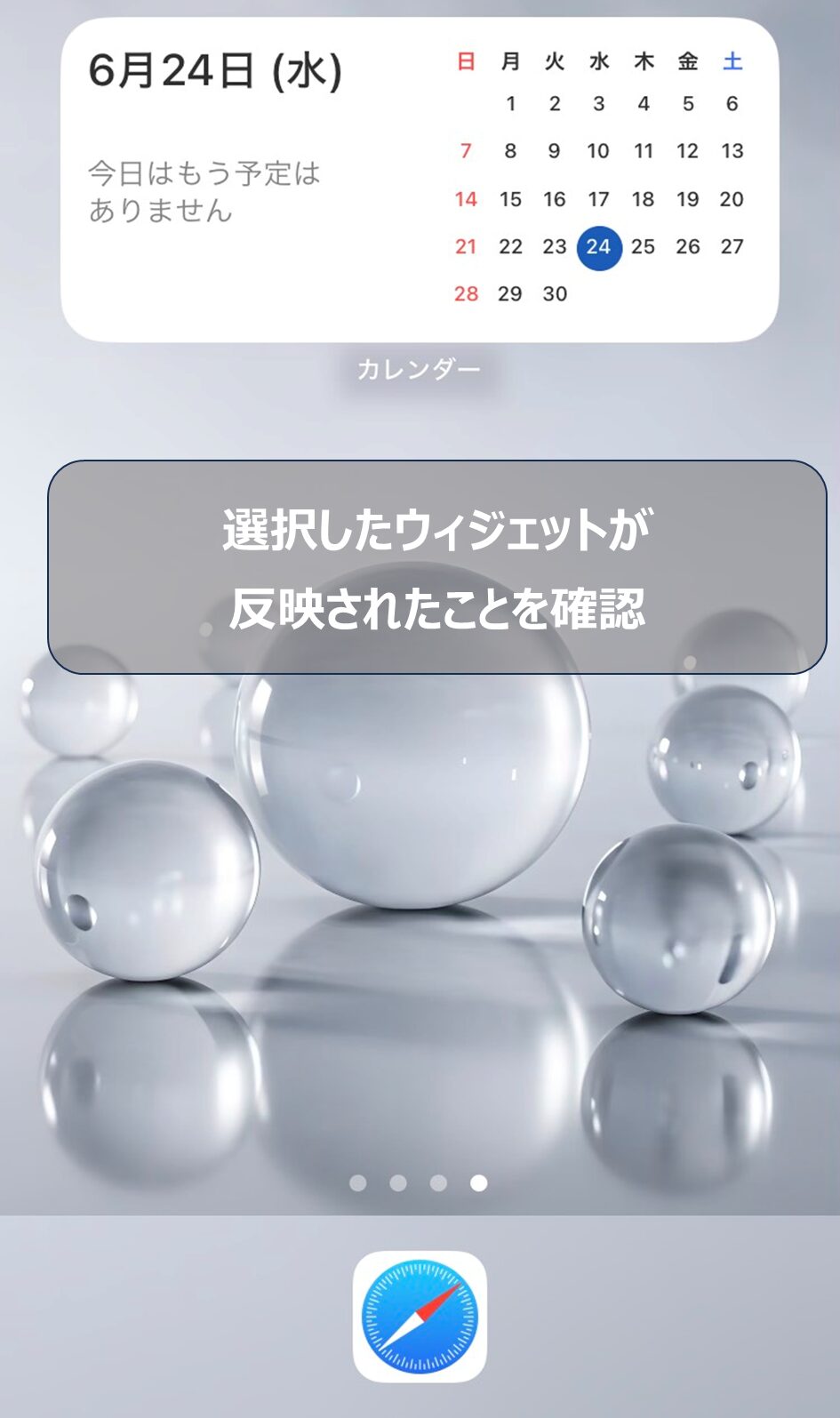
ホーム画面に反映されたことを確認する
選んだウィジェットがホーム画面に表示されていれば設定完了です。
ウィジェットが表示されない・更新されない時の対処法
- シンプルカレンダーアプリを一度開いてから、もう一度ウィジェットを検索する
- 端末を再起動する
- ウィジェットを削除して、もう一度追加する
- アプリやiOSを最新バージョンに更新する
- それでも改善しない場合は、アプリの再インストールを検討する
シンプルカレンダーを見やすくカスタマイズする方法
実際に使って便利だと感じたのは、表示の細かさを自分好みに調整できる点です。特に、文字サイズや太さ、テーマカラー、六曜表示、開始曜日、時間表記まで変えられるため、標準カレンダーが見づらいと感じている人にも使いやすいです。
文字サイズ・太さを変える
予定が小さくて見づらい場合は、文字サイズや太さを調整しましょう。予定数が多い人は小さめ、見やすさを重視する人は大きめにすると快適です。
テーマカラーを変える
テーマカラーは複数用意されているため、明るい色・落ち着いた色・見やすい色など、自分の好みに合わせて変更できます。毎日見るアプリなので、見た目の相性は意外と重要です。
六曜表示を切り替える
大安・友引・仏滅などを確認したい人は六曜表示をオンにします。不要な人はオフにできるため、カレンダーをすっきり見せたい場合にも便利です。
週の開始曜日や時間表記を変える
日曜始まり・月曜始まり、12時間表記・24時間表記などを好みに合わせられます。仕事用なら月曜始まり、家庭用なら日曜始まりなど、生活スタイルに合わせると予定を把握しやすくなります。
実際に使って感じたシンプルカレンダーのメリット
文字の大きさや太さを選べる
予定が見づらいと感じた時に、文字サイズや太さを調整できるのが便利です。スマホ画面で予定を確認する頻度が高い人ほど、見やすさの調整は重要です。
予定時間の表示切り替えが簡単
予定の時間表示をボタン操作で切り替えられるため、月表示でざっくり確認したい時と、時間まで細かく見たい時を使い分けやすいです。
六曜表示を切り替えられる
冠婚葬祭や行事の日取りを確認したい人には六曜表示が役立ちます。不要な時はオフにできるので、画面がごちゃつきにくいです。
ウィジェットで予定を確認しやすい
ホーム画面に予定を表示できるので、アプリを開く手間が減ります。予定を忘れやすい人には特に便利です。
シンプルカレンダーのデメリット・注意点
シンプルカレンダーは見やすさと使いやすさが魅力ですが、すべての用途に最適というわけではありません。使い始める前に、向いていないケースも確認しておきましょう。
共有メインなら専用アプリの方が便利な場合がある
GoogleカレンダーやiCloudカレンダー経由で予定共有はできますが、家族や恋人との共有をメインにするなら、共有カレンダーに特化したアプリの方が使いやすい場合があります。
タスク管理には向いていない
予定管理には使いやすい一方、ToDoリストや進捗管理、チェックリストを細かく管理したい人には物足りない可能性があります。
無料版では広告が表示される
無料で使えるのは魅力ですが、広告が気になる人もいます。長く使うなら、買い切りの広告非表示も検討するとよいでしょう。
同期設定は端末側の確認が必要
GoogleカレンダーやiCloudカレンダーを使う場合、アプリ内だけでなく端末側のアカウント設定も確認する必要があります。
他のカレンダーアプリも比較したい方へ
シンプルカレンダーは個人利用に向いていますが、共有や高機能管理を重視する場合は別アプリも検討してみてください。
家族・恋人・チームで予定を共有したい人におすすめです。
手帳感覚で細かく予定を管理したい人に向いています。
シンプルカレンダーと他のカレンダーアプリを比較
「シンプルカレンダーを使い続けるべきか」「他のアプリの方が合うのか」で迷う人向けに、人気カレンダーアプリとの違いを整理します。
| 項目 | シンプルカレンダー | TimeTree | Googleカレンダー | FirstSeed Calendar |
|---|---|---|---|---|
| 向いている人 | 個人で見やすく予定管理したい人 | 家族・恋人と予定共有したい人 | Googleサービス中心の人 | 手帳感覚で高機能に管理したい人 |
| 使いやすさ | ◎ シンプル | ◎ 共有しやすい | ○ 慣れれば便利 | ○ 機能が多い |
| 色分け | ◎ | ○ | ○ | ◎ |
| 共有 | ○ 外部カレンダー経由 | ◎ 共有に強い | ◎ | ○ |
| ウィジェット | ◎ | ○ | ○ | ◎ |
| 初心者向け | ◎ | ◎ | ○ | △ 慣れが必要 |
選び方の目安:個人の予定を見やすく管理したいならシンプルカレンダー、家族共有を重視するならTimeTree、Googleサービス中心ならGoogleカレンダー、手帳のように細かく管理したいならFirstSeed Calendarが候補になります。
シンプルカレンダーアプリの口コミ・評判の傾向
公式ストアのレビュー傾向を見ると、シンプルカレンダーは「見やすい」「操作が簡単」「文字サイズや色を変えられる」「ウィジェットが便利」といった点が評価されやすいアプリです。一方で、広告や細かな設定、同期まわりで迷う声もあります。
良い口コミの傾向
- 月表示が見やすい
- 予定の色分けが便利
- 文字サイズを変えられる
- ウィジェットで予定を確認しやすい
- シンプルで余計な機能が少ない
悪い口コミの傾向
- 広告が気になる場合がある
- 同期設定で迷うことがある
- 共有は専用アプリほどわかりやすくない
- 細かいタスク管理には向かない
口コミからわかる向いている人
シンプルカレンダーは、複雑な機能よりも「見やすい」「すぐ予定を確認できる」「自分好みに表示を変えたい」という人に向いています。逆に、家族でコメントしながら予定共有したい人や、タスク管理まで一括で行いたい人は、他アプリも比較した方がよいでしょう。
シンプルカレンダーアプリのよくある質問
シンプルカレンダーアプリは無料で使えますか?
基本機能は無料で使えます。無料版では広告が表示されますが、広告を非表示にしたい場合は買い切り課金で対応できます。筆者確認時点では1,480円でしたが、価格は変更される場合があるため、最新情報はアプリ内または各ストアで確認してください。
シンプルカレンダーアプリはAndroidでも使えますか?
はい、iPhone・iPadだけでなくAndroid版も提供されています。Googleアカウントのカレンダーを使えば、端末をまたいで予定を扱いやすくなります。
シンプルカレンダーで色分けできない時はどうすればいいですか?
まず「カレンダーの追加・編集」で色を変えたいカレンダーを選び、背景色や文字色を確認してください。文字色が変更できない場合は「全般設定」→「ラベルの表示形式」を確認します。Googleカレンダー連携時は、カレンダーの追加をWeb版Googleカレンダー側で行う必要がある場合があります。
Googleカレンダーと同期できない時の原因は?
iPhoneの「設定」アプリでGoogleアカウントを追加し、カレンダー項目がオンになっているか確認してください。その後、シンプルカレンダー側の「各カレンダーの表示オンオフ」で、該当するGoogleカレンダーが表示対象になっているか確認します。
ウィジェットが表示されない時はどうすればいいですか?
アプリを一度開いてからホーム画面を長押しし、ウィジェット追加画面で「カレンダー」を検索します。表示されない、または更新されない場合は、端末の再起動、ウィジェットの削除・再追加を試してください。
機種変更しても予定は引き継げますか?
GoogleカレンダーやiCloudカレンダーなど、アカウント側に保存されている予定は、同じアカウントでログインすれば引き継ぎやすくなります。端末だけに保存している予定やテンプレートは、機種変更前に保存先を確認しておきましょう。
家族と予定を共有できますか?
GoogleカレンダーやiCloudカレンダーの共有機能を使えば共有できます。ただし、家族共有をメインに使うなら、共有に特化したTimeTreeの方が向いている場合があります。
iPhone標準カレンダーとの違いは何ですか?
シンプルカレンダーは、標準カレンダーの予定を扱いながら、月表示の見やすさ、文字サイズ、テーマカラー、六曜表示、ウィジェットなどを調整しやすい点が特徴です。標準カレンダーの見た目が合わない人に向いています。
予定が消えたように見える時はどうすればいいですか?
予定が完全に消えたのではなく、表示対象のカレンダーがオフになっている場合があります。まず「各カレンダーの表示オンオフ」を確認し、GoogleやiCloudの同期設定も確認してください。
タスク管理アプリとしても使えますか?
締切や予定の管理には使えますが、ToDoリスト、進捗管理、チェックリストを細かく管理する用途には専用タスク管理アプリの方が向いています。
まとめ:シンプルカレンダーアプリは「見やすく予定を管理したい人」におすすめ
シンプルカレンダーアプリは、予定登録・色分け・通知・ウィジェット・Googleカレンダー同期まで、日常のスケジュール管理に必要な機能を使いやすくまとめたアプリです。
特に、文字サイズや太さ、テーマカラー、六曜表示、週の開始曜日、時間表記などを細かく変更できるため、標準カレンダーが見づらいと感じている人にも向いています。
まずはカレンダーへのアクセスを許可し、予定登録・色分け・ウィジェット設定の順番で試してみてください。使い慣れてきたら、GoogleカレンダーやiCloudカレンダーとの同期も設定すると、スマホとPCの予定管理がさらに楽になります。
シンプルカレンダーを使ってみたい方はこちら
まだインストールしていない方は、下のボタンからアプリを確認できます。無料で使い始められるので、まずは予定登録とウィジェット表示を試してみるのがおすすめです。



\ 最新情報をチェック /